
Wondershare Filmora adalah aplikasi editor video yang cukup terkenal. Aplikasi ini mempunyai fitur editing yang cukup mudah untuk digunakan. Fitur yang dimiliki aplikasi cukup banyak seperti effect, transisi, animasi dan lain lain. Versi terbaru yang disediakan developer yaitu Filmora 14. Pada postingan ini akan dijelaskan bagaimana cara mengatasi aplikasi filmora 14 error.
Cara Mengatasi Aplikasi Filmora 14 Error
Menonaktifkan Windows Defender
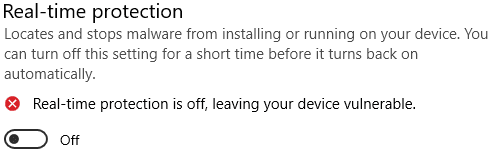
Fitur ini perlu dinonaktifkan terlebih dahulu agar file – file aplikasi filmora yang telah didonwload dan diextract tidak dikenali virus. Menu ini tersedia pada Windows Security > Virus & threat protection lalu matikan Real-time protection.
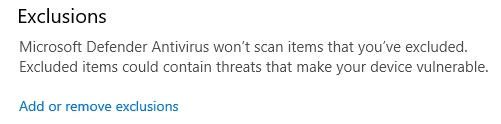
Fitur Exclusions
Scroll pada bagian bawah hingga menu Exclusions kemudian klik Add or remove exclusions. Fitur ini berfungsi untuk mengecualikan file atau folder untuk tidak di scan oleh windows defender.
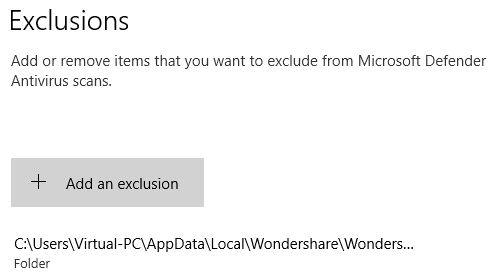
Klik Add an exclusions lalu pilih opsi jenis folder.Untuk mengetahui lokasi instalasi filmora klik kanan pada icon aplikasi filmora kemudian pilih open file location. Arahkan pada folder instalasi aplikasi filmora 14 seperti pada gambar berikut.

Lokasi folder tersebut sudah dikecualikan untuk di scan windows defender.
Copy File Crack Kembali
Salin kembali semua file crack yang telah didonwload kedalam folder yang telah dikecualikan sebelumnya.

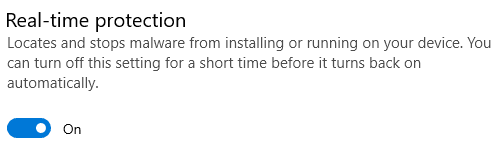
Aktifkan Windows Defender
Aktifkan kembali fitur windows defender dengan cara yang sama pada langkah sebelumnya.
Pengujian Aplikasi Filmora 14 Error
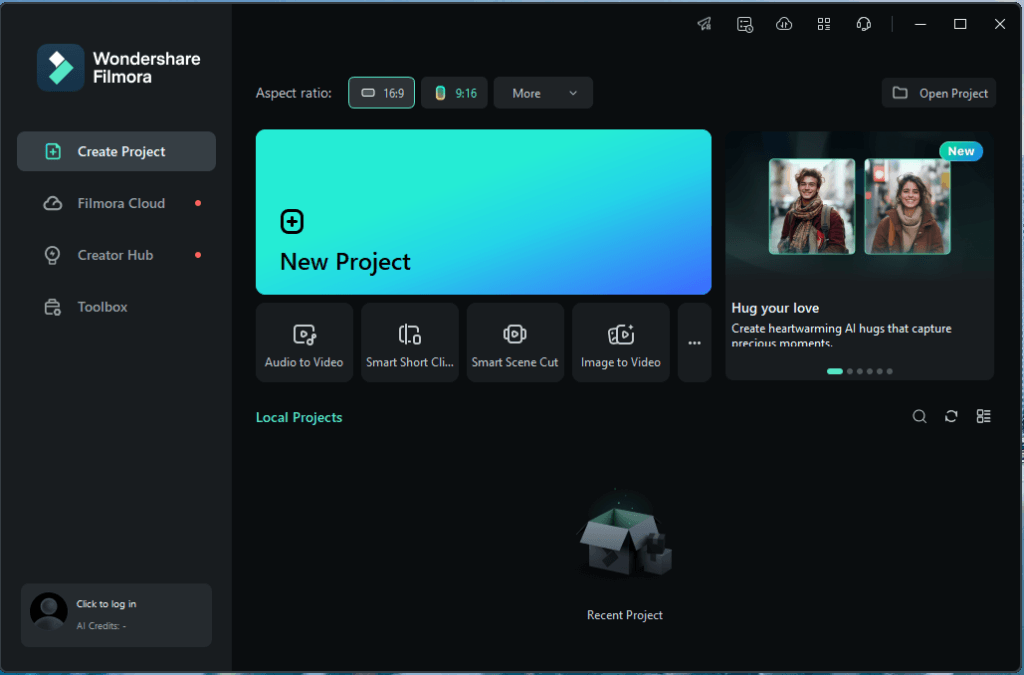
Buka kembali aplikasi filmora 14, jika aplikasi running dan berjalan jalan lancar maka tutorial berhasil dilakukan.
Kesimpulan pada postingan ini adalah wondershare filmora digunakan untuk editing video dengan fitur yang cukup mudah. Oleh karena itu banyak pengguna yang menggunakan aplikasi tersebut. Aplikasi tersebut terkadang terkendala error ketika hendak digunakan. Sehingga perlu beberapa konfigurasi tambahan untuk mengatasinya. Jika masih ada penjelesan yang kurang jelas silahkan bertanya pada kolom komentar dibawah.