
VoIP (Voice over Internet Protocol) adalah sebuah teknologi untuk membuat saluran telepon melalui internet. Teknologi ini biasanya digunakan pada suatu perusahaan untuk komunikasi para karyawannya. Sistem ini bekerja dengan mengubah suara menjadi data digital kemudian dikirimkan melalui internet. VoIP bisa dikonfigurasi diberbagai platform seperti untuk windows atau linux. Pada postingan ini akan dijelaskan konfigurasi VoIP Server Linux FreePBX di VMware.
Topologi
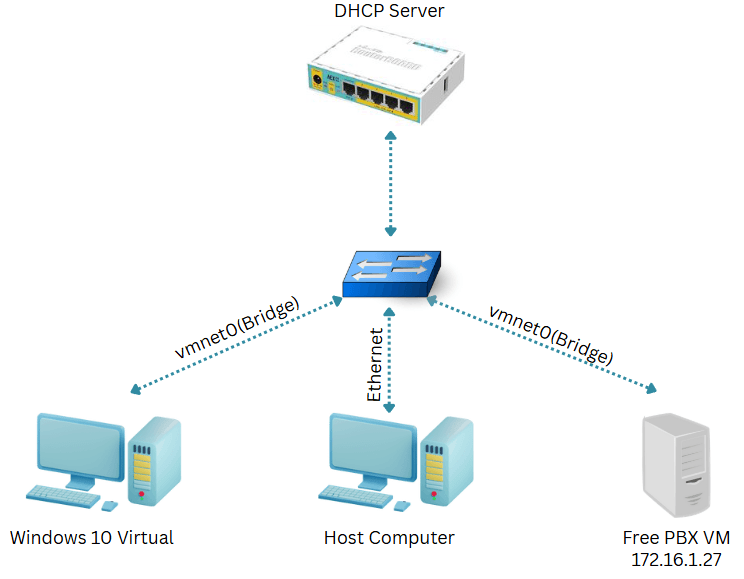
Membuat VM Intance
Buat satu VM dengan basis linux debian 12 lalu berikan spesifikasi sesuai dengan hardware. Iso FreePBX bisa didonwload pada situs resmi berikut https://www.freepbx.org/downloads/. Insert iso pada VM kemudian lakukan running.
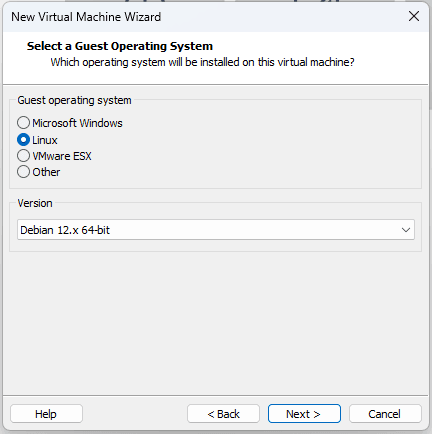
Instalasi Voip Server FreePBX
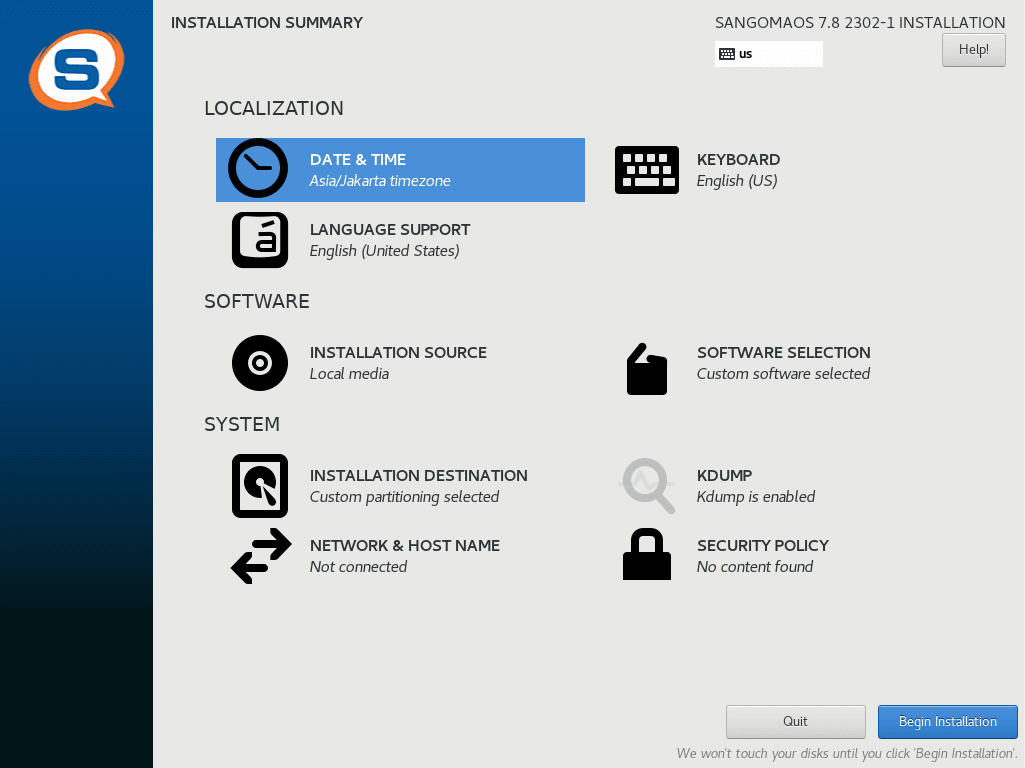
Pilih opsi seperti gambar dibawah untuk tahap awal instalasi.

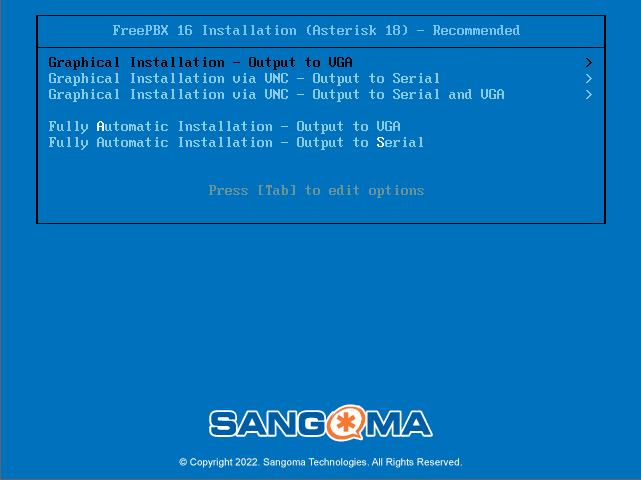
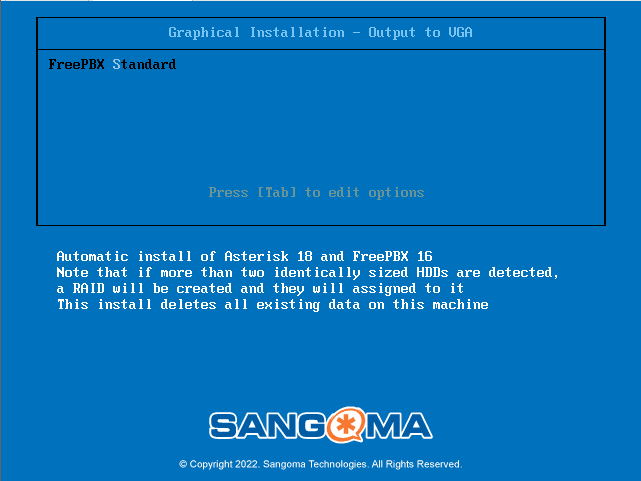
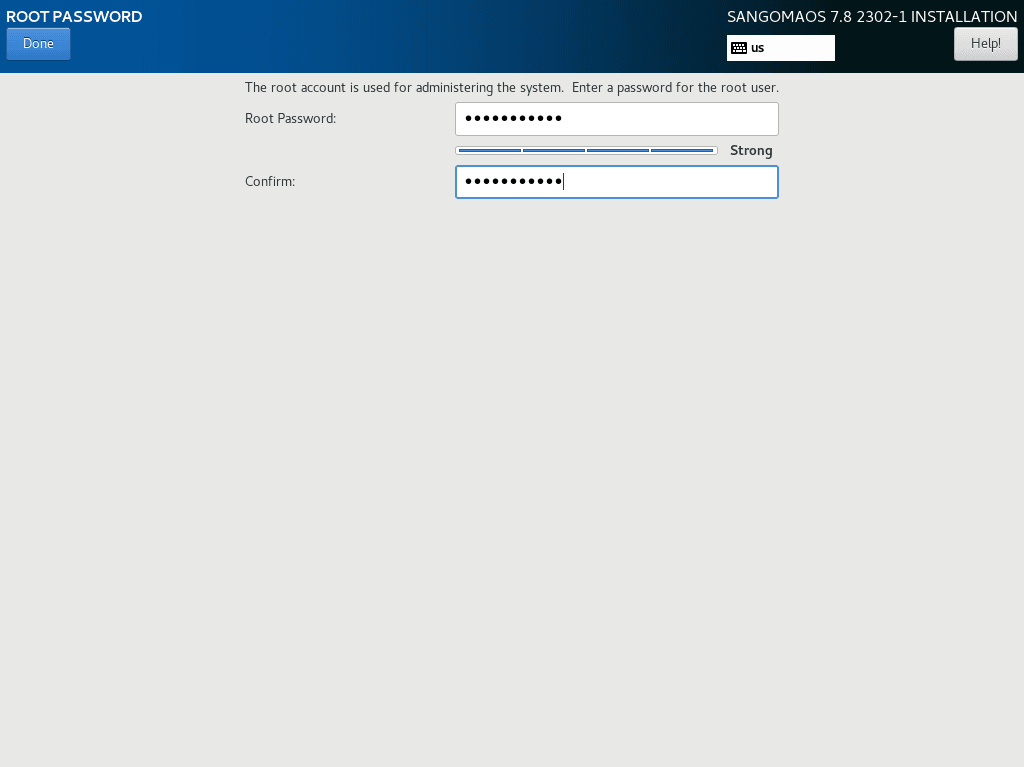
Ubah time zone menjadi Asia/Jakarta klin Begin Installation serta berikan password untuk user root. Tunggu hingga proses instalasi selesai.
Konfigurasi Free PBX
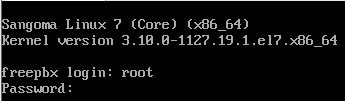
Login menggunakan user root dan masukan password yang sudah diberikan pada langkah sebelumnya.
Matikan konfigurasi firewall dengan menggunakan dua perintah berikut.
[root@freepbx ~]# systemctl disable iptables
[root@freepbx ~]# systemctl stop iptables
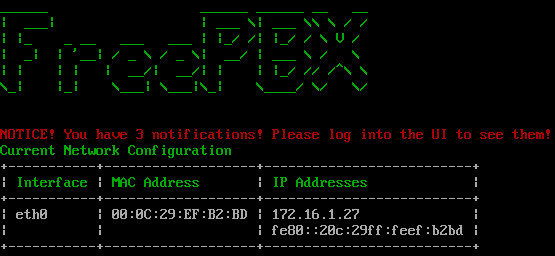
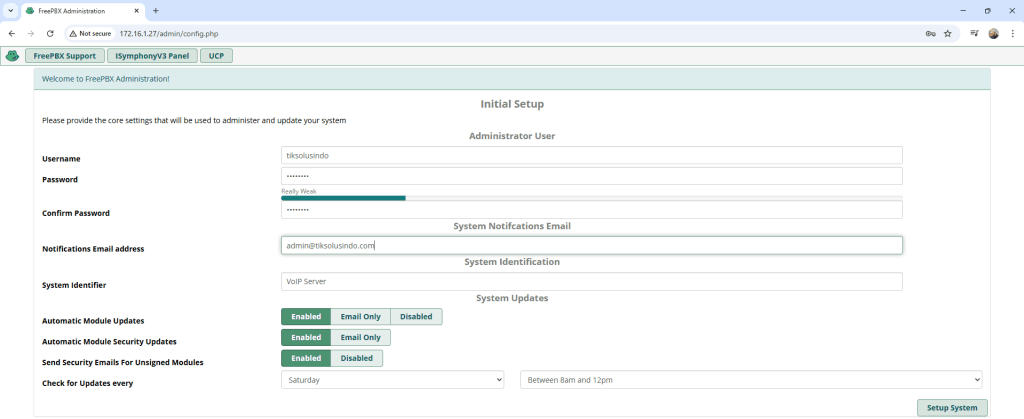
Buka browser kemudian masukan ip address free pbx. Pada postingan ini free pbx vm mempunyai ip 172.16.1.27 isi data seperti gambar dibawah username dan password bisa disesuaikan.
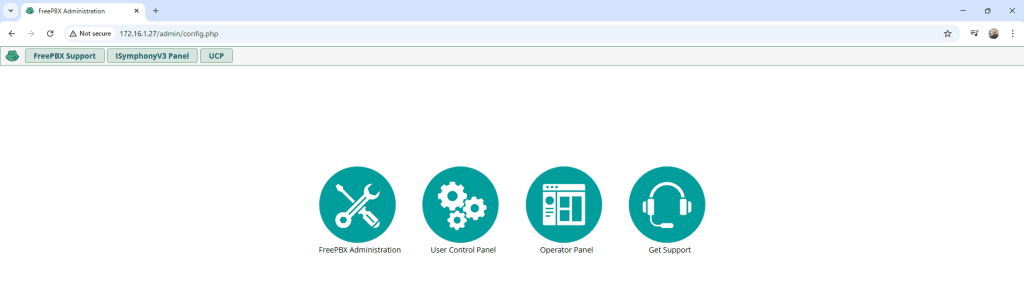
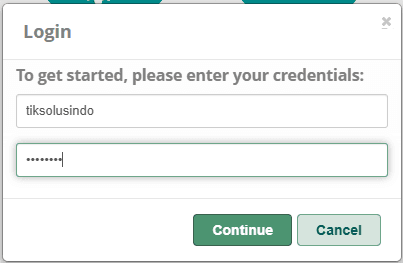
Pilih FreePBX Administration lalu login dengan username dan password.
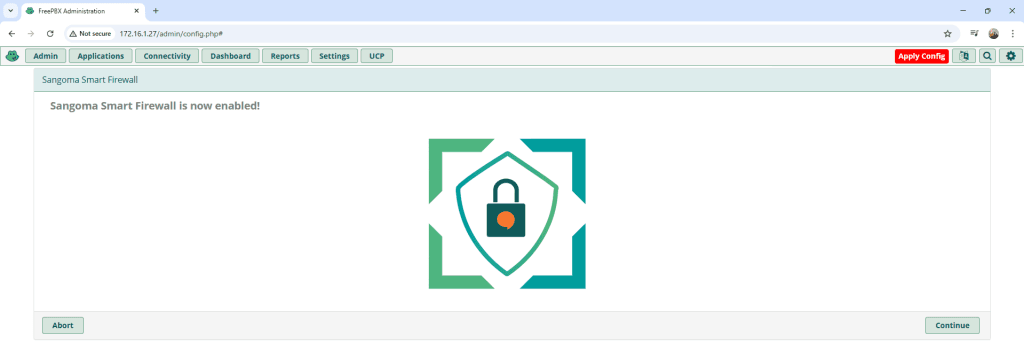
Tekan submit pada pilihan bahasa kemudian pilih abort pada konfigurasi firewall.

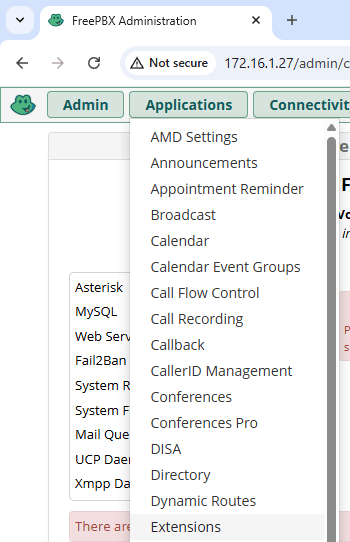
Untuk membuat user pilih menu Application > Extensions. Tambahkan extensions baru dengan jenis SIP.

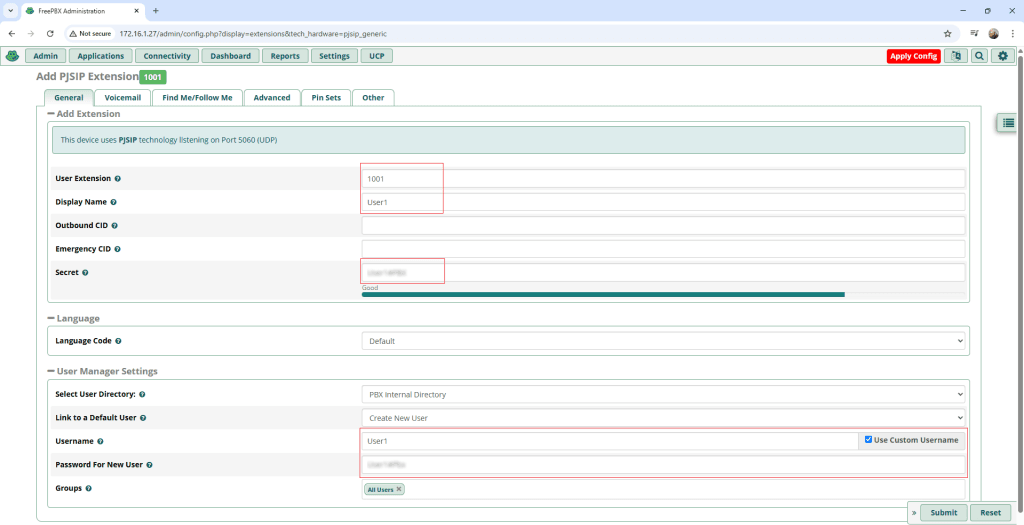
Berikan data seperti gambar berikut untuk membuat satu user.
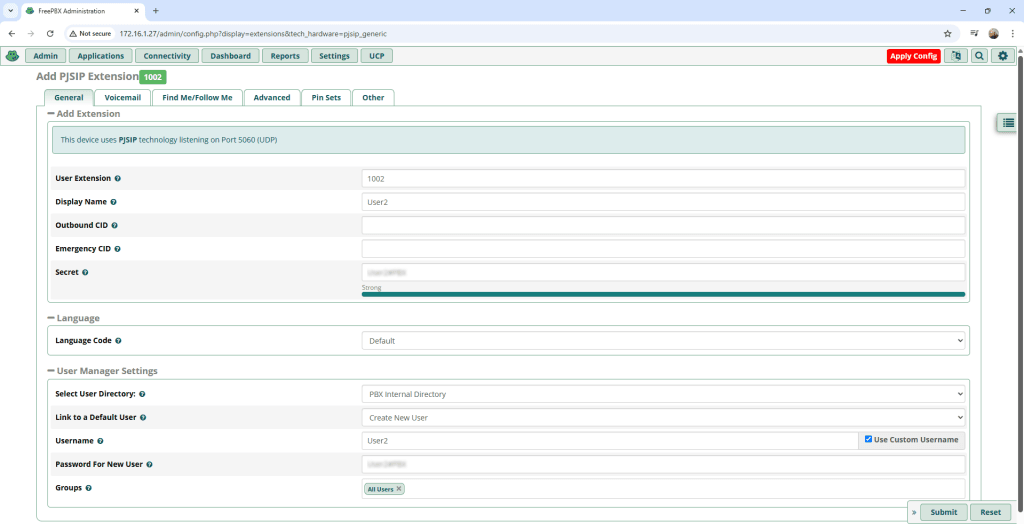
Tekan Submit lalu pilih Apply Config yang berada pada pojok kanan atas. Buat satu user kembali dan ulangi langkah yang sama.

Registrasi IP Phone
Pada postingan ini ip phone yang digunakan adalah aplikasi zoiper. Aplikasi diintalasi pada perangkat Host Computer dan Windows 10 Virtual. Buka aplikasi zoiper pada perangkat Host Computer kemudian berikan nomer extensions 1001 dan password untuk user 1.
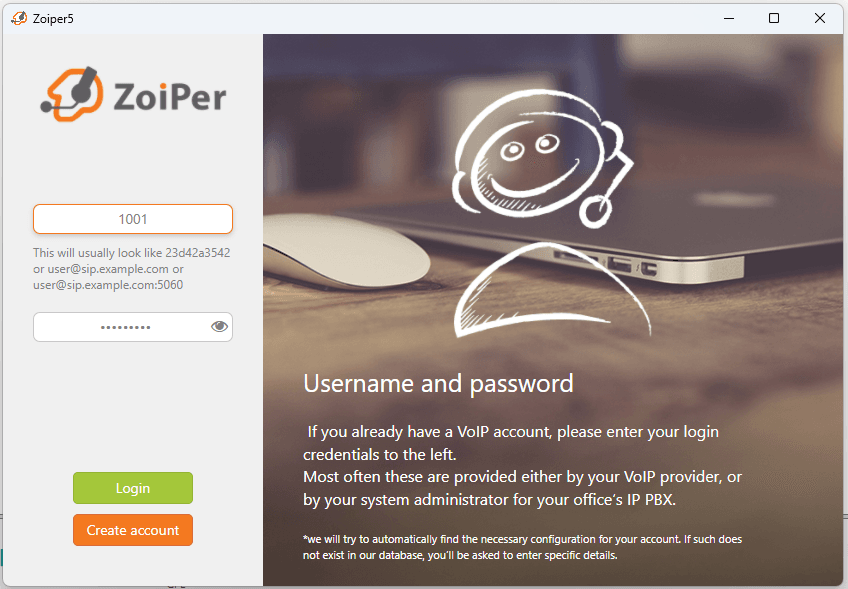
Berikan ip address free pbx dengan port 5060.
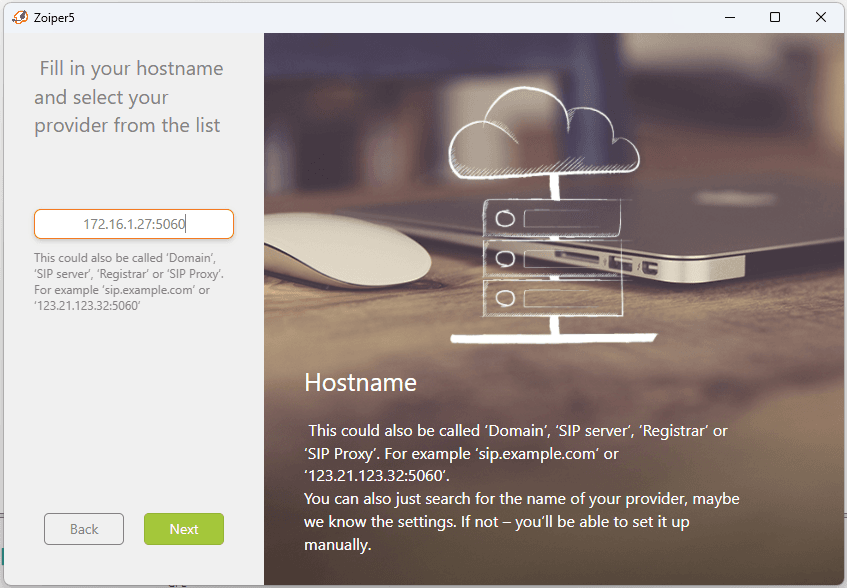
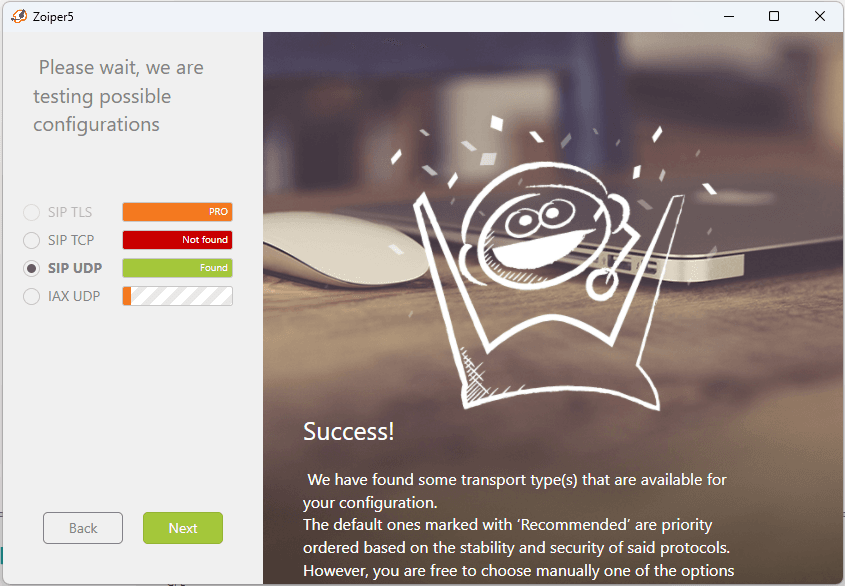
Pilih skip untuk pengaturan proxy kemudian tunggu hingga proses scaning selesai. Pastikan opsi SIP UDP berhasil ditemukan jika masih error cobalah untuk melakukan restart pada VM free pbx.
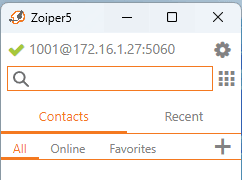
Berikut adalah tampilan zoiper user 1 pada Host Computer. Lakukan hal yang sama untuk registrasi pada perangkat windows 10 virtual.
Pengujian Panggilan
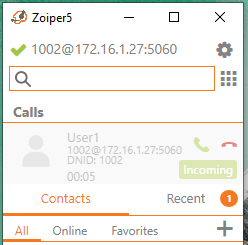
Cobalah untuk melakukan panggilan dari user 1 ke user 2 dengan memasukan nomor extensions 1002 pada user 1. Jika pada user 2 muncul panggilan maka konfigurasi sudah berhasil.

Kesimpulan pada postingan ini adalah konfigurasi VoIP bisa dilakukan diberbagai platform. Free PBX adalah sebuah suatu paket sistem operasi untuk membuat server VoIP. Aplikasi tersebut memberikan kemudahan pengguna untuk mengkonfigurasi VoIP dengan user interface web ui. Jika masih ada penjelesan yang kurang jelas silahkan bertanya pada kolom komentar dibawah.