
VLAN (Virtual Local Area Network) adalah sekelompok perangkat pada satu LAN atau lebih yang dikonfigurasikan secara logic sehingga dapat berkomunikasi seperti halnya bila perangkat tersebut terhubung ke jalur yang sama, padahal sebenarnya perangkat tersebut berada pada sejumlah segmen LAN yang berbeda. Pada postingan ini akan dijelaskan konfigurasi VLAN Access dan Trunking pada perangkat mikrotik. Sebelumnya sudah dilakukan preconfig import mikrotik chr ke GNS3 yang berada pada postingan berikut Cara Import Mikrotik CHR ke GNS3.
Topologi
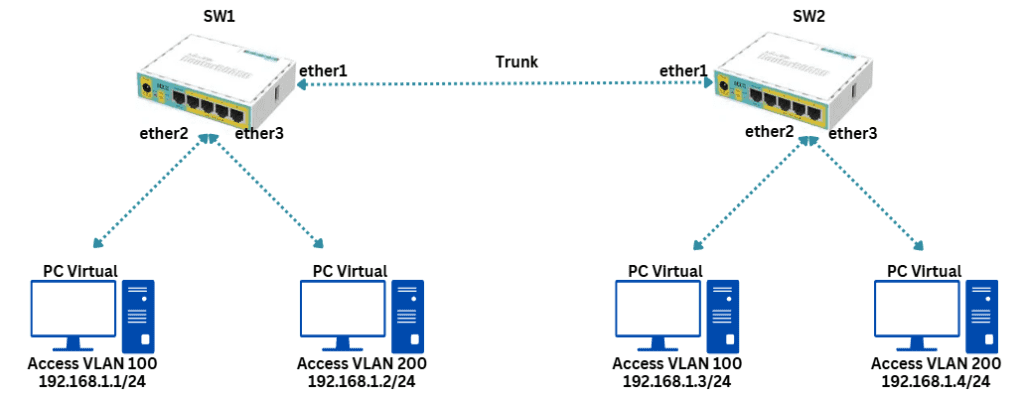
Untuk konfigurasi ini dilakukan sedikit modifikasi topologi karena penjelasan pada postingan ini dilakuka secara virtual pada software GNS3. Berikut adalah topologi yang digunakan pada software GNS3.
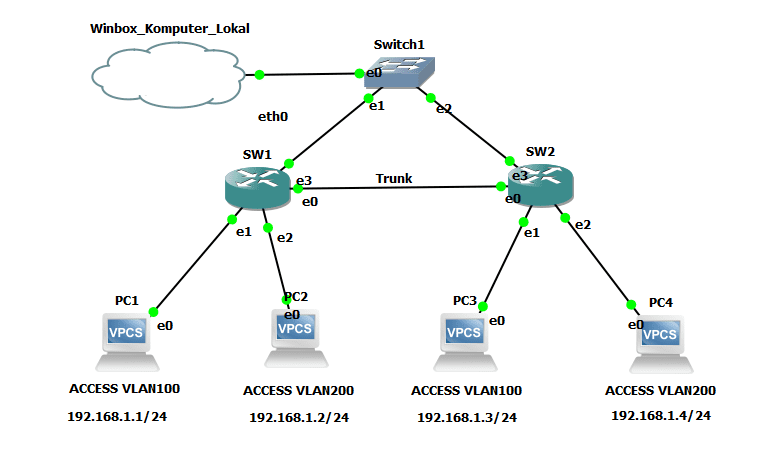
Masukan node cloud dengan server GNS3 VM agar mikrotik bisa diakses dari komputer lokal. Penjelasan import GNS3 VM berada pada postingan berikut Instalasi GNS3 VM Menggunakan VMWare Workstation Pro.
Konfigurasi SW 1 dan SW2
Buka aplikasi winbox kemudian pilih login menggunakan mac address ke arah interface ke SW1 atau mikrotik chr sebelah kiri.

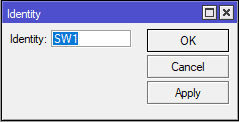
Masuk pada halaman system > Identity berikan hostname SW1.
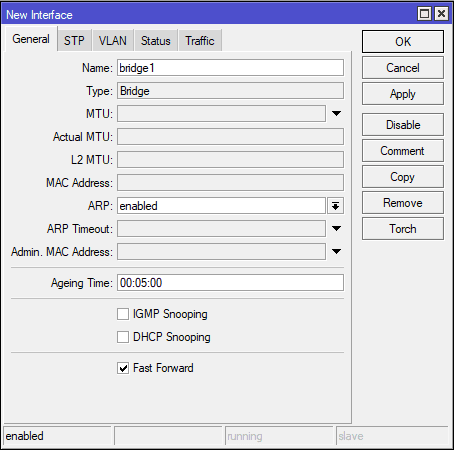
Tambahkan interface bridge baru pada menu Bridge lalu klik simbol “+”.
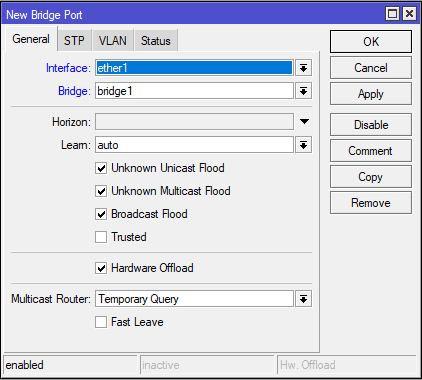
Masuk pada submenu Ports untuk membuat vlan pada setiap interface yang digunakan. Ether1 digunakan sebagai port trunk maka port tersebut dimasukan pada interface bridge1 tanpa PVID atau VLAN ID.
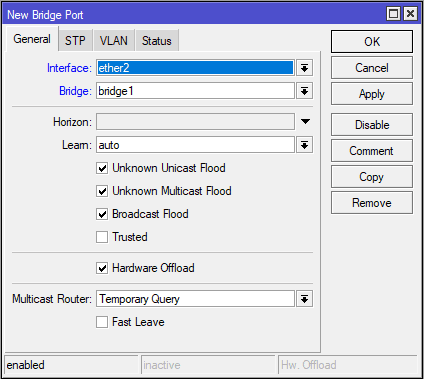
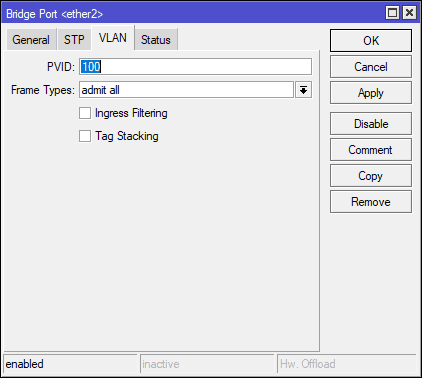
Tambahkan interface ether2 ke dalam bridge1 untuk melewatkan PVID VLAN 100.
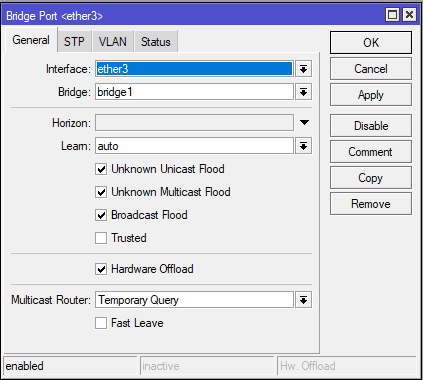
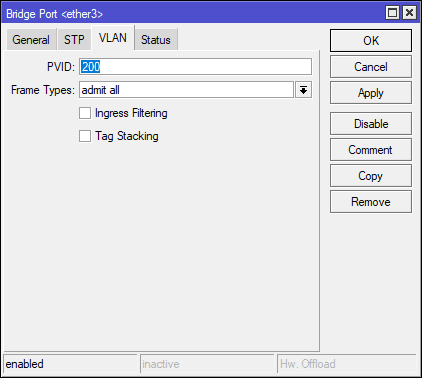
Tambahkan interface ether3 ke dalam interface bridge1 untuk melewatkan PVID VLAN 200.
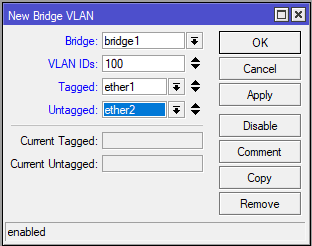
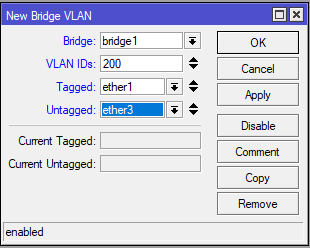
Untuk mengarahkan suatu interface agar melewatkan sebuah PVID masuk pada submenu VLANs. Tambahkan konfigurasi baru untuk melewatkan PVID VLAN 100 ke arah interface ether2 dan PVID VLAN 200 ke arah interface ether3.
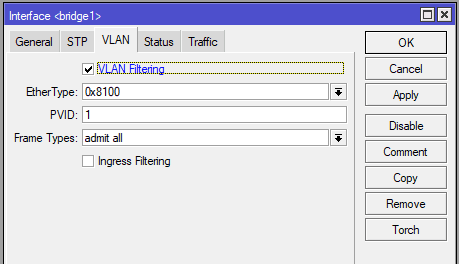
Untuk mengaktifkan konfigurasi VLAN masuk pada menu Bridge lalu klik bridge1 pilih submenu VLAN dan aktifkan VLAN Filtering.
Lakukan langkah konfigurasi yang sama pada SW2 karena port yang digunakan sama dengan SW1 sesuai dengan topologi diatas.
Konfigurasi IP Client
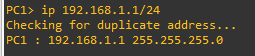
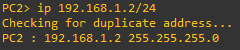
Berikan ip address pada setiap client dalam satu subnet yang sama. Hal ini berfungsi untuk melihat dan menguji konfigurasi VLAN sudah berhasil atau belum.


Pengujian
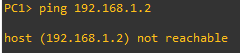
Lakukan ping dari PC1 ke PC2. Jika RTO maka konfigurasi VLAN sudah berhasil dilakukan. Hal ini bisa terjadi karena ether1 dan ether2 pada SW1 memiliki PVID VLAN yang berbeda sehingga tidak bisa saling terkoneksi meskipun masih dalam satu subnet yang sama.
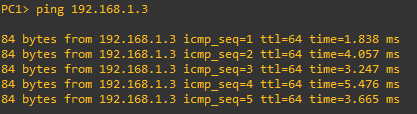
Beda halnya dengan PC1 > PC3 dua komputer tersebut bisa saling terkoneksi karena setiap interface memiliki PVID yang sama.
Kesimpulan pada postingan ini adalah konfigurasi vlan bisa dilakukan pada router atau switch mikrotik. Untuk membedakan interface trunk dan access pada router mikrotik ialah pada pilihan Tagged dan Untagged VLAN. Tagged untuk mendaklarasikan interface trunk dan Untagged untuk mendeklarasikan interface access. Jika masih ada penjelesan yang kurang jelas silahkan bertanya pada kolom komentar dibawah.