GNS3 adalah aplikasi simulator jaringan (Graphic Simulator Network) berbasis GUI yang di rilis pada tahun 2008. Aplikasi ini berfungsi untuk melakukan simulasi jaringan dengan mengintegrasikan berbagai macam vendor jaringan. IOS router adalah sebuah sistem operasi router yang dimiliki oleh vendor cisco. Sistem operasi tersbut bisa diintegrasikan oleh GNS3 sehingga bisa dilakukan simulasi dengan menggabungkan dengan perangkat lain. Pada postingan ini akan dijelaskan konfigurasi router cisco sebagai internet gateway. Preconfig sudah dilakukan yaitu importing mesin virtual pada aplikasi GNS3.
Postingan Pendukung
- Instalasi GNS3 VM Menggunakan VMWare Workstation Pro
- Cara Menghubungkan Mesin Virtual VMware ke GNS3
- Cara Import Mikrotik CHR ke GNS3
Topologi

Import IOS Router
Buka aplikasi GNS3 dan masuk kedalam menu Edit > Preferences > IOS Router. Klik Add untuk mengimport ios baru kedalam aplikasi GNS3.
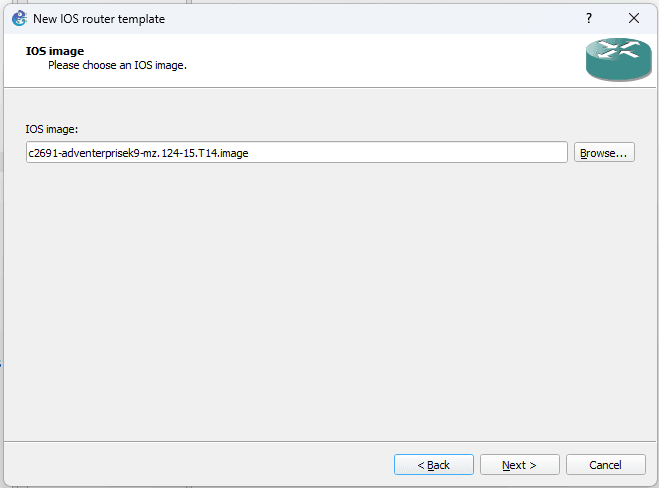
Klik browse kemudian arahkan pada image IOS router. Untuk IOS router tersedia pada link berikut https://gns3.com/marketplace/appliances.
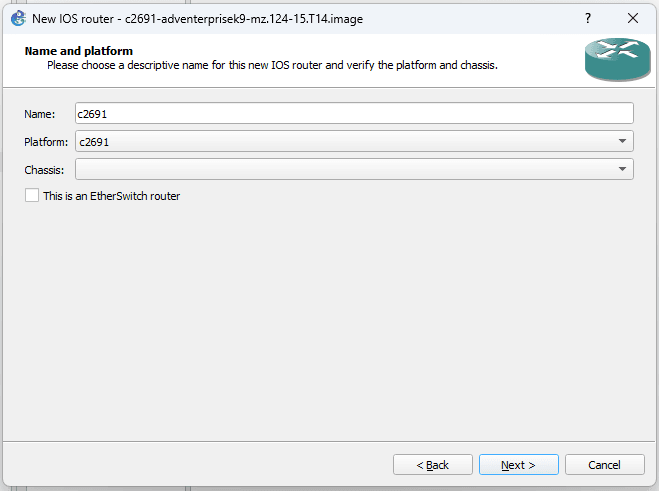
Berikan nama untuk node IOS router.
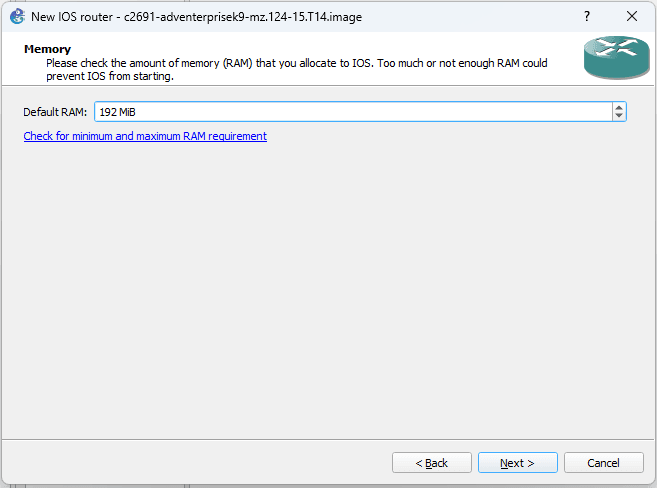
Berikan jumlah ram untuk IOS router, pada postingan kali ini menggunakan jumlah default ram.
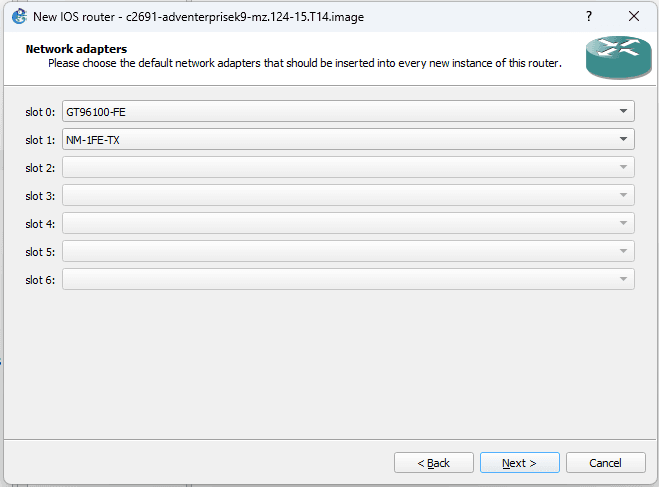
Berikan slot 1 seperti gambar diatas untuk menambahkan port fastethernet.
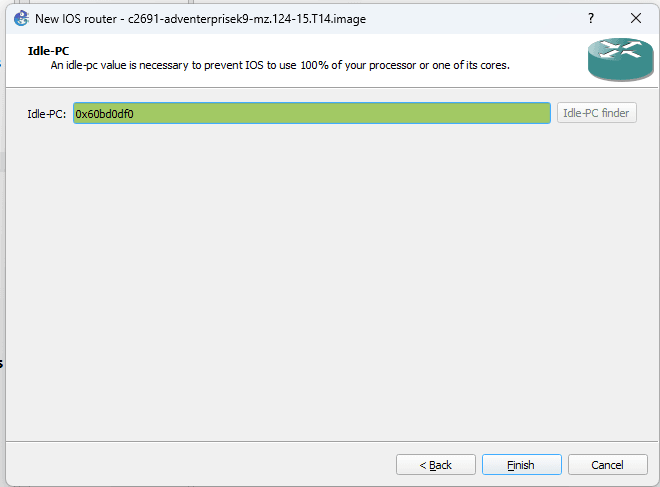
Klik Idle-PC finder, langkah ini berfungsi untuk memberikan core cpu untuk image IOS router.
Konfigurasi Router Cisco sebagai Internet Gateway
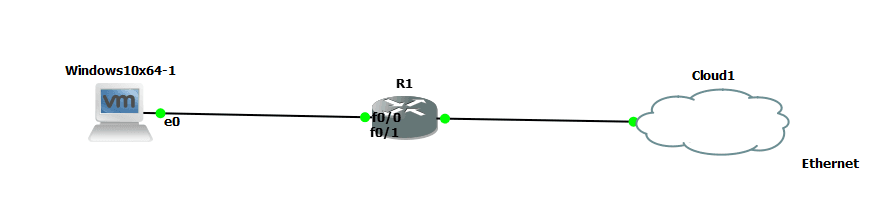
Pada halaman workspace GNS3 buatlah topologi seperti gambar diatas. Cloud berfungsi sebagai bridge untuk interface nic pc asli dan dikoneksikan ke port fa0/0 IOS router. Fa0/1 digunakan untuk menghubungkan ke jaringan lokal pada postingan ini PC Klien menggunakan komputer virtual vmware windows 10. Klik running jika sudah selesai tunggu hingga node – node berwarna hijau.
IP address Interface R1
R1>enable
R1#conf t
R1(config)#int fa0/0
R1(config-if)#no shutdown
R1(config-if)#ip address dhcp
R1(config-if)#exit
R1(config)#int fa0/1
R1(config-if)#no shutdown
R1(config-if)#ip address 10.1.0.1 255.255.255.0
R1(config-if)#exit
IP Route
R1(config)#ip route 0.0.0.0 0.0.0.0 192.168.0.1Berikan ip gateway sesuai jaringan masing – masing. Pada postingan ini subnet jaringan dari isp adalah 192.168.0.0/24 dengan gateway 192.168.0.1.
DNS Resolver
R1(config)#ip domain lookup
R1(config)#ip name-server 8.8.8.8
R1(config)#ip name-server 8.8.4.4
Firewall NAT
R1(config)#access-list 1 permit 10.1.0.1 0.0.0.255
R1(config)#ip nat inside source list 1 interface fa0/0 overload
R1(config)#interface fa0/0
R1(config-if)#ip nat outside
R1(config-if)#exit
R1(config)#interface fa0/1
R1(config-if)#ip nat inside
R1(config-if)#exit
R1(config)#
DHCP Server
R1(config)#ip dhcp pool LAN
R1(dhcp-config)#network 10.1.0.0 255.255.255.0
R1(dhcp-config)#default-router 10.1.0.1
R1(dhcp-config)#dns-server 8.8.8.8
R1(dhcp-config)#exit
R1(config)#ip dhcp excluded-address 10.1.0.1
Pengujian Klien
Berikan konfigurasi DHCP Client dan cobalah untuk melakukan speedtest jika sudah bisa maka konfigurasi sudah berhasil.
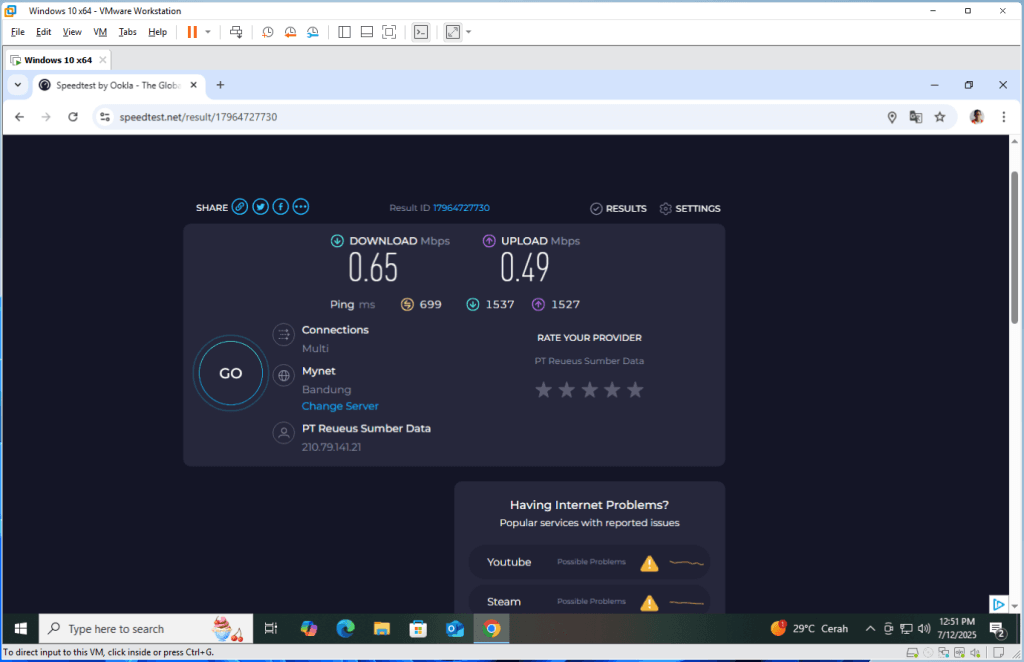
Kesimpulan postingan ini adalah router cisco bisa digunakan sebagai internet gateway dengan konfigurasi routing dan firewall nat. Untuk melakukan simulasi bisa menggunakan aplikasi GNS3. Jika masih ada penjelesan yang kurang jelas silahkan bertanya pada kolom komentar dibawah.