
Mikrotik adalah sistem operasi yang berbasis perangkat lunak (software) yang dipergunakan untuk menjadikan komputer sebagai router sebuah jaringan. Mikrotik juga menggunakan sistem operasi berbasis Linux dan menjadi dasar network router. Sistem operasi (OS) ini sangat cocok untuk membangun administrasi jaringan komputer yang berskala kecil hingga besar. Pada postingan kali ini akan membahas dasar – dasar konfigurasi router mikrotik menggunakan mikrotik chr (virtual) dengan di aplikasi VMware.
Topologi Jaringan
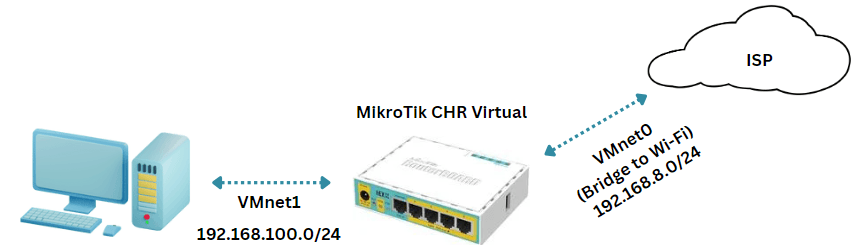
Konfigurasi Mesin Virtual
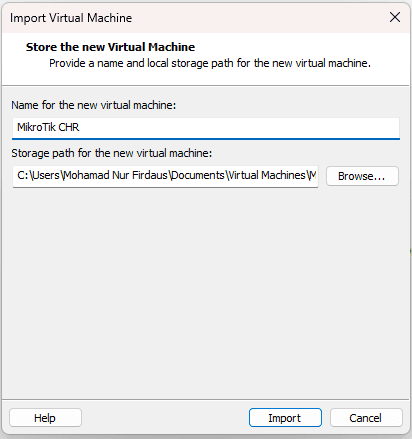
Download mikrtorik chr yang tersedia dihalaman mikrotik/archive dan pilih versi yang ingin digunakan. Pada tutorial kali ini menggunakan mikrotik chr versi 6.49.15. Lakukan import pada mesin virtual VMware dengan mengklik open serta arahkan pada mikrotik chr yang telah didownload berikan juga nama untuk mikrotik chr pada mesin virtual.
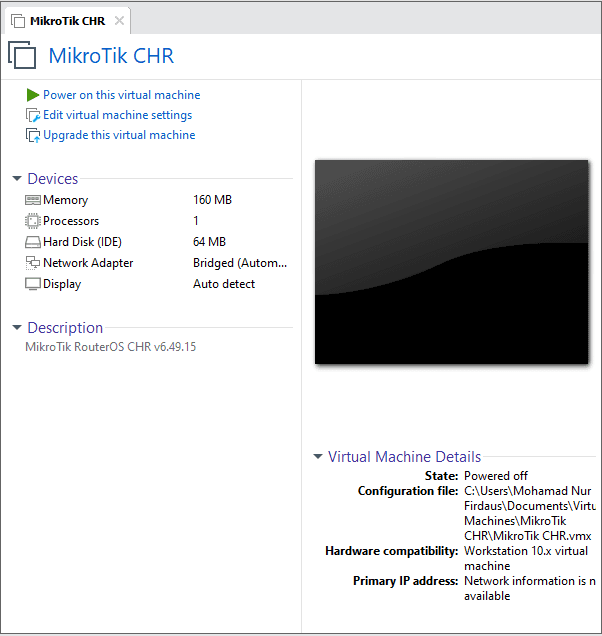
Upgrade mesin virtual sesuai dengan versi VMware yang digunakan.
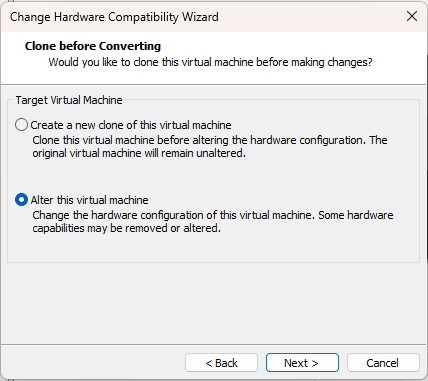
Pilih opsi Alter this virtual machines.
Pilih customization hardware untuk mengkonfigurasi adapter virtual. Ubah VMnet0 menjadi tipe bridge ke adapter wifi untuk koneksi jaringan yang mengarah ke ISP.
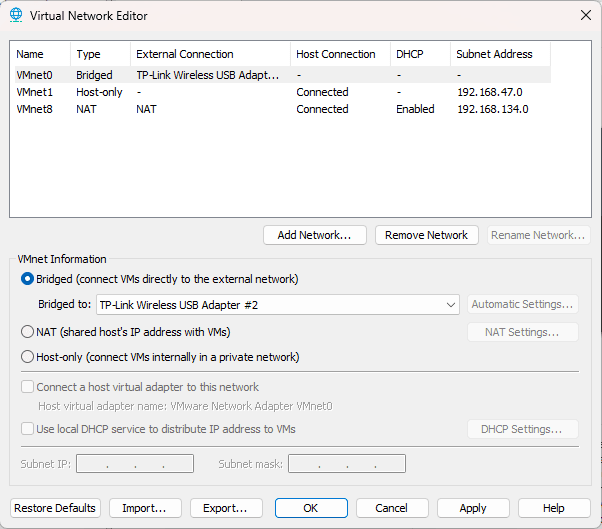
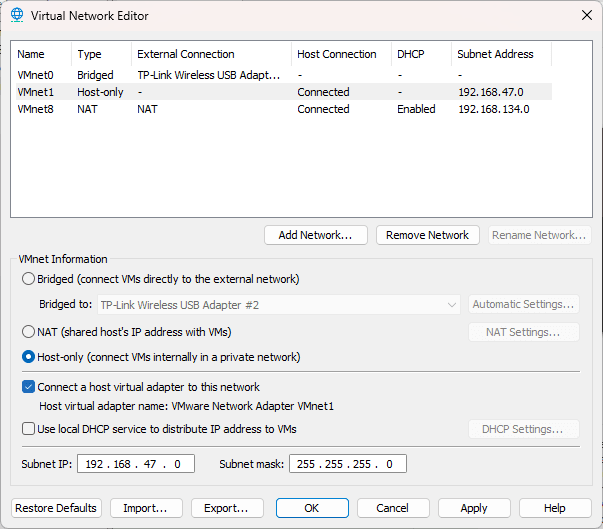
Untuk adapter Vmnet1 diarahkan menjadi Host-Only yang mengarah langung ke komputer yang digunakan, non aktifkan dhcp service agar komputer yang digunakan dapat langsung mendapatkan ip dari mikrotik chr.
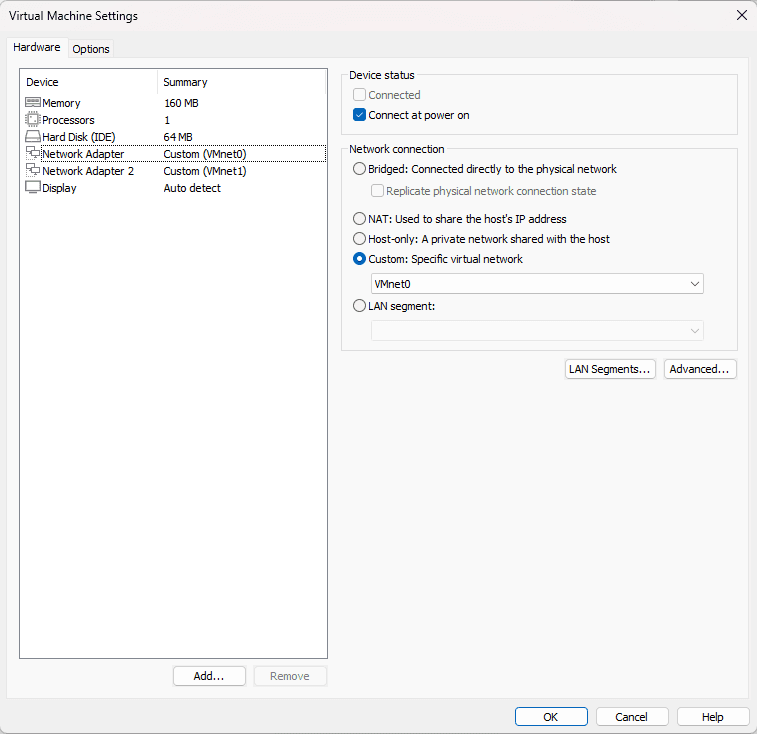
Secara default mesin virtual hanya diberikan satu network adapter sehingga perlu di tambahkan melalui opsi Add > Network Adapter. Sesuaikan setiap network adapter menjadi seperti topoogi diatas.
Konfigurasi MikroTik sebagai Internet Gateway
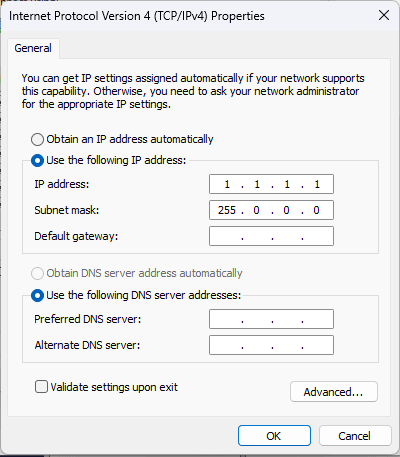
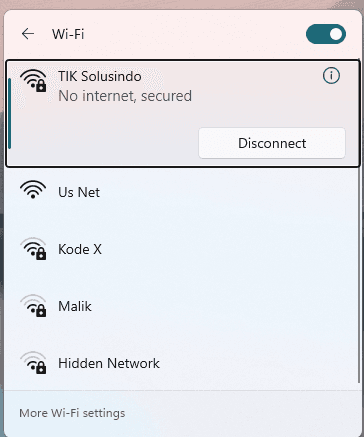
Hubungkan komputer pada wifi yang tersedia, kemudian konfigurasi ip menjadi alamat static. Hal ini digunakan agar laptop komputer yang dipakai tidak mendapat koneksi internet.
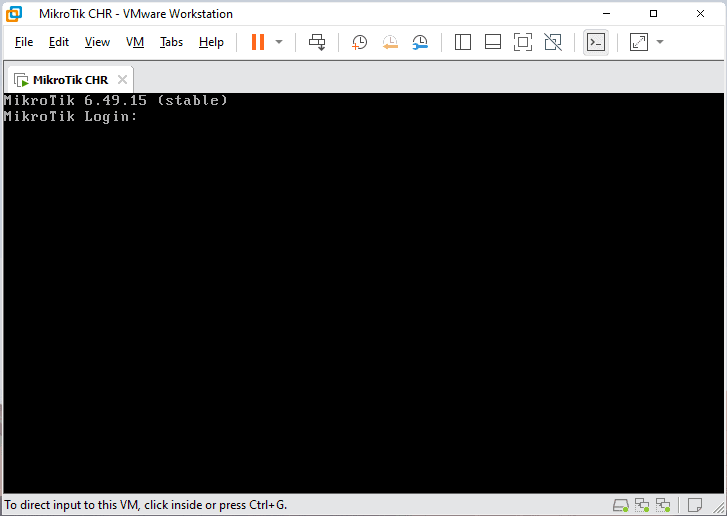
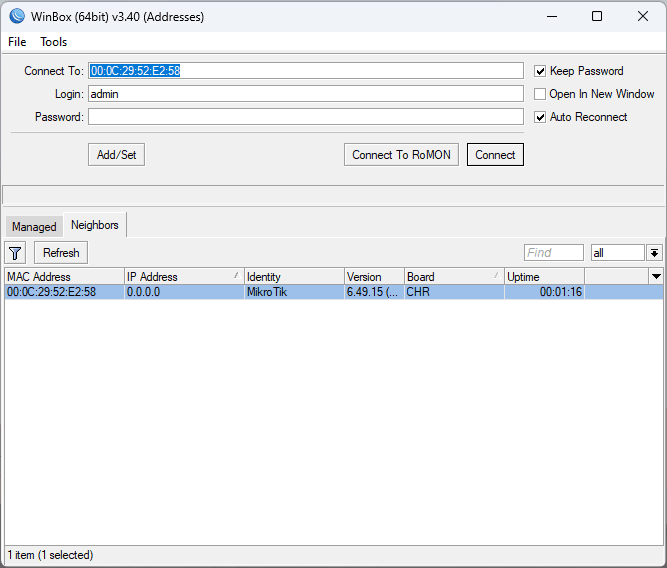
Jalankan mikrtotik chr di mesin virtual kemudian buka aplikasi Winbox untuk memulai langkah konfigurasi.
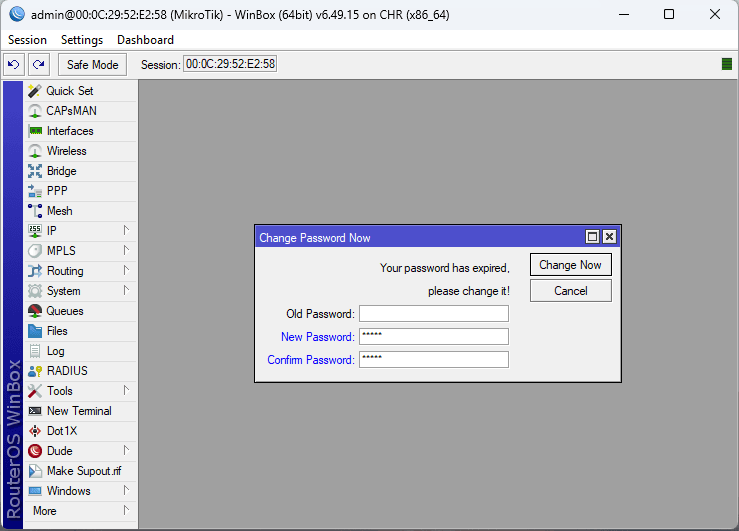
Berikan password baru untuk login pada router mikrotik.
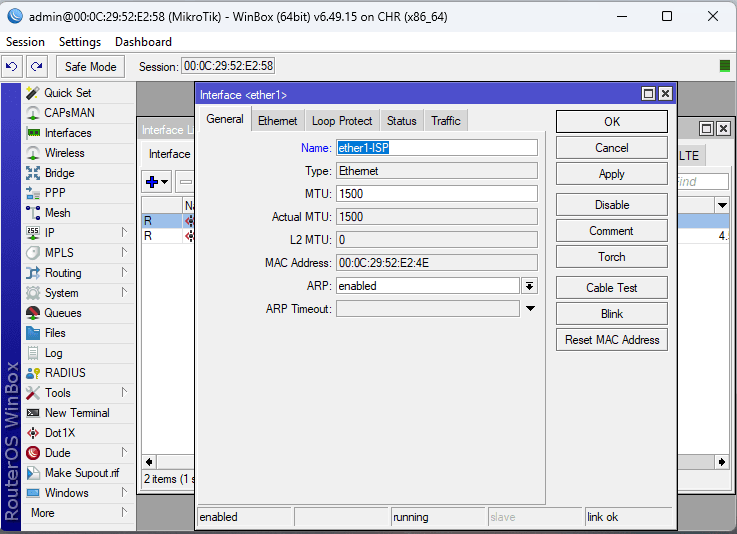
Konfigurasi nama interface dengan masuk ke halaman Interfaces > ether1 lalu ubah seperti gambar berikut.
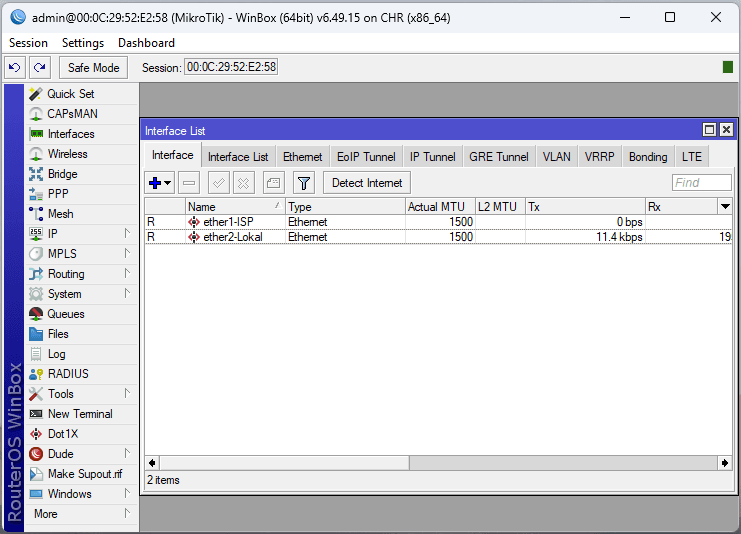
Lakukan untuk interface ether2 yang mengarah ke lokal dengan langkah yang sama sehingga menjadi seperti tampilan berikut.
Konfigurasi DHCP Client
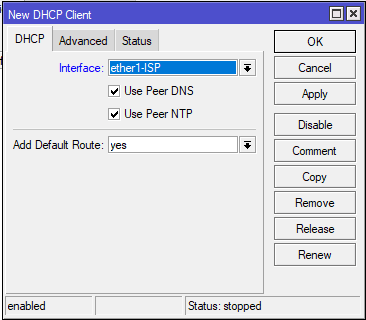
Beralih pada menu IP > DHCP Client kemudian pilih interface yang mengarah ke ISP agara router mikrotik mendapatkan alamat ip dari ISP.
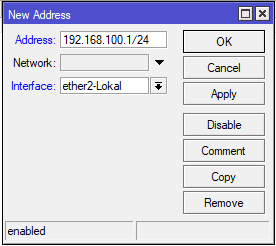
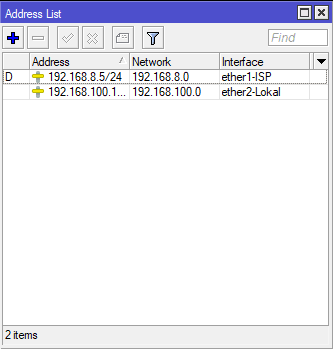
Berikan alamat ip pada interface yang mengarah ke jaringan lokal pada menu IP > Address > “+”. Berikan alamat ip network yang sesuai dengan topologi diawal tadi.
Berikut tamlilan menu IP Address yang telah ditambahkan.
Konfigurasi DHCP Server
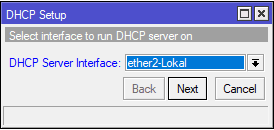
Langkah berikut nya yaitu membuat DHCP Server untuk jaringan lokal konfigurasi ini berada pada menu IP > DHCP Server > DHCP Setup. Pilih interfaces yang mengarah ke jaringan lokal.
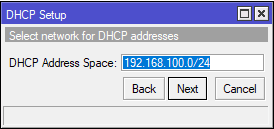
Berikan alamat network serta prefix yang akan digunakan.
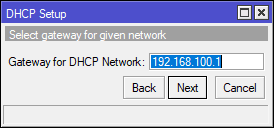
Tambahkan alamat gateway untuk jaringan lokal biasa nya diisi sesuai dengan alamat interface router yang mengarah ke lokal.
Berikan jumlah total ip yang akan diberikan ke jaringan lokal.
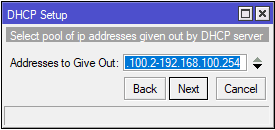
Masukan dns server untuk jaringan lokal.
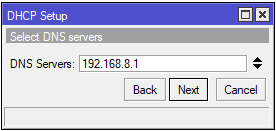
Berikan jumlah lease time atau batas waktu alamat ip yang digunakan dijaringan lokal.
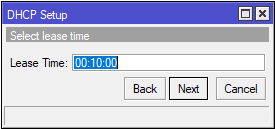
Konfigurasi DNS
Masuk pada menu IP > DNS, kemudial centang pada kolom Allow Remote Request.
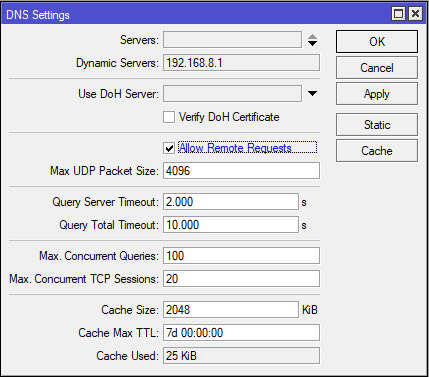
Konfigurasi Firewall NAT
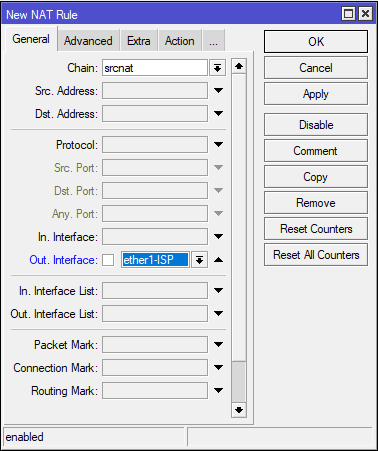
Masuk pada menu IP > Firewall > NAT > “+”. Pilih chain srcnat lalu arahkan Out-Interface ke arah ether1-ISP.
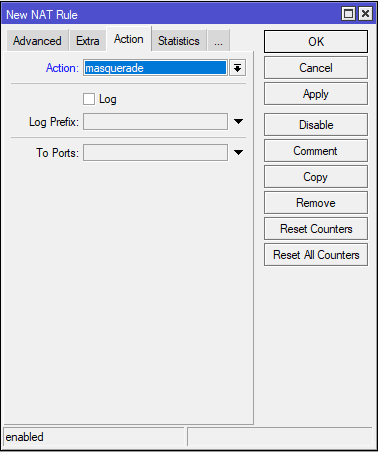
Pada menu action pilih masquearde.
Konfigurasi Routing
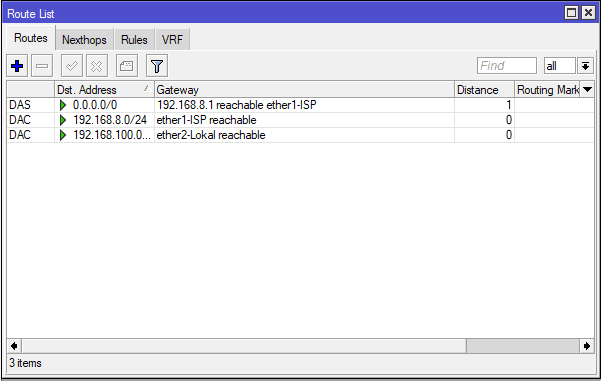
Pada langkah ini default route sudah tersedia karena pada konfigurasi DHCP Client opsi add default route sudah diaktifkan sehingga tampilan menu routing menjadi gambar seperti dibawah.
Pengujian Jaringan Lokal
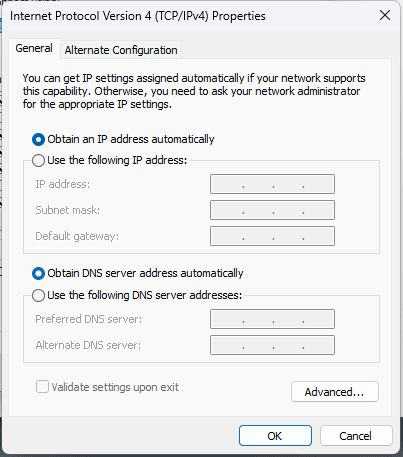
Pastikan adapter VMnet1 sudah dikonfigurasi dhcp atau obtain an IP address automatically dan pastikan sudah memiliki ip address sesuai yang dikonfigurasi jaringan lokal.
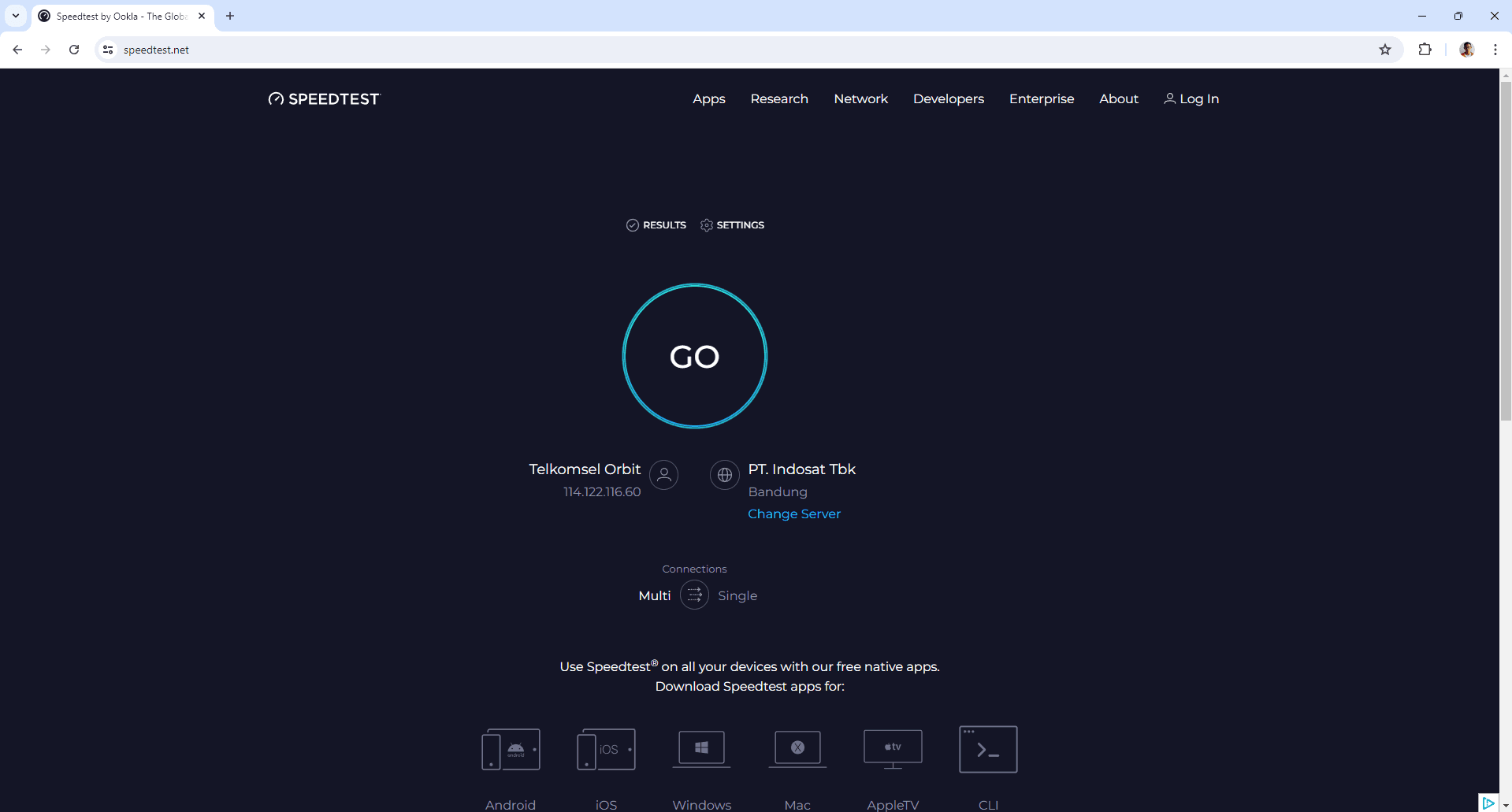
Lakukan speedtest jika berhasil maka komputer yang digunakan sudah bisa terkoneksi ke internet.
Kesimpulan pada postingan ini adalah konfigurasi dasar mikrotik untuk penggunaan sebagai internet gateway menggunakan mikrotik chr virtual yang di jalankan di VMware. Demikian postingan ini bila masih ada yang kurang jelas mengenai tutorial diatas bisa berkomentar dibawah.