
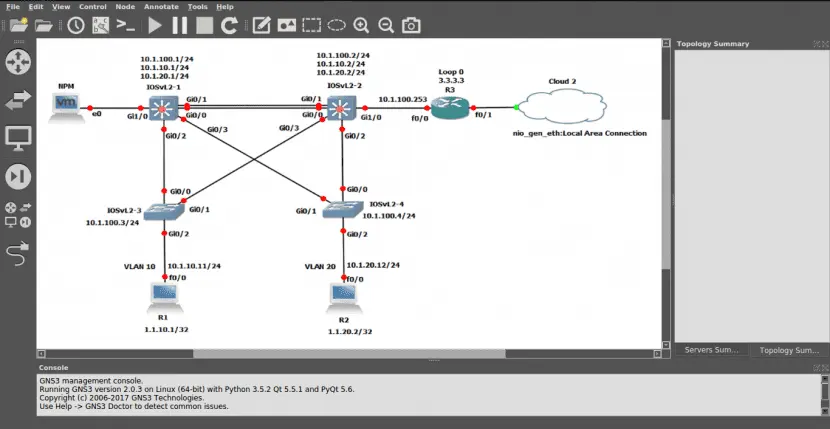
GNS3 adalah aplikasi simulator jaringan (Graphic Simulator Network) berbasis GUI yang di rilis pada tahun 2008. Dengan GNS3 kita bisa mensimulasikan perangkat asli baik dengan bantuan emulator ataupun teknologi virtualisasi. Aplikasi ini mendukung berbagai macam merk atau vendor perangkat jaringan maupun aplikasi seperti Cisco, Mikrotik, Linux, Juniper, Huawei, Windows, Firewall dan lain lain. Semua vendor yang mempunyai emulator bisa digunakan pada aplikasi ini sebagai contoh IOS Cisco atau Router CHR dari MikroTik. Semua perangkat dari vendor manapun bisa saling dihubungkan dengan mengkoneksikan dari satu node ke node yang lain nya seperti contoh topologi jaringan dibawah ini.
Dengan fitur dan kemampuan aplikasi ini yang cukup mumpuni resource yang dipakai untuk menjalankan aplikasi tersebut cukup berat. GNS3 menyediakan fitur VM dimana emulator – emulator yang di instal disimpan pada teknologi virtual sehingga resource komputer pengguna bisa dikurangi. GNS3 mendukung fitur ini untuk beberapa vendor virtual seperti Virtualbox, VMware Workstation and Fusion, VMware ESXi dan Microsoft Hyper-V. Berikut adalah cara mengintegrasikan atau menghubungkan GNS3 VM Menggunakan VMWare Workstation.
Integrasi GNS3 VM
Buka aplikasi VMWare dan pilih import file, arahkan pada GNS3 VM.ova yang telah didownload. File GNS3 VM ova tersedia pada halam resmi GNS3. Setelah selesai import kemudian upgrade GNS3 VM ke versi terbaru sesuai dengan versi VMWare yang dipakai. Berikan nama GNS3 VM ketika sudah di exctract karena penamaan ini berpegaruh pada langkah intergrasi di aplikasi GNS3.
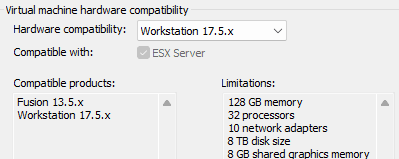
Langkah berikut digunakan agar versi GNS3 VM yang digunakan lebih kompatibel dan optimal ketika hendak digunakan. Jika proses import dan upgrade GNS3 VM selesai selanjutnya buka aplikasi GNS3 dan buka pengaturan pada menu Edit > Preferences > GNS3 VM. Pada postingan ini dilakukan integrasi GNS3 VM dengan software VMWare sehingga konfigurasi pada menu seperti gambar dibawah ini.
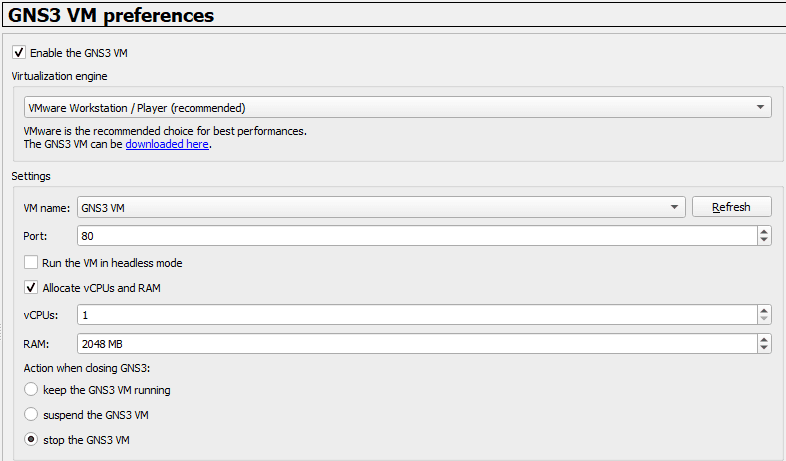
Centang pada bagian Enable the GNS3 VM dan pilih mesin virtual VMWare.VM name diisi dengan nama mesin virtual yang sudah diimport pada langkah sebelumnya. Untuk spesifikasi GNS3 VM bisa diubah sesuai kebutuhan, jika project yang akan dibuat cukup kompleks sebaiknya tambah total vCPUs dan jumlah RAM. Klik OK jika konfigurasi selesai, pada tahap ini jika berhasil maka VMWare akan secara otomatis menjalankan GNS3 VM. Tunggu hingga server summary GNS3 menjadi seperti berikut.
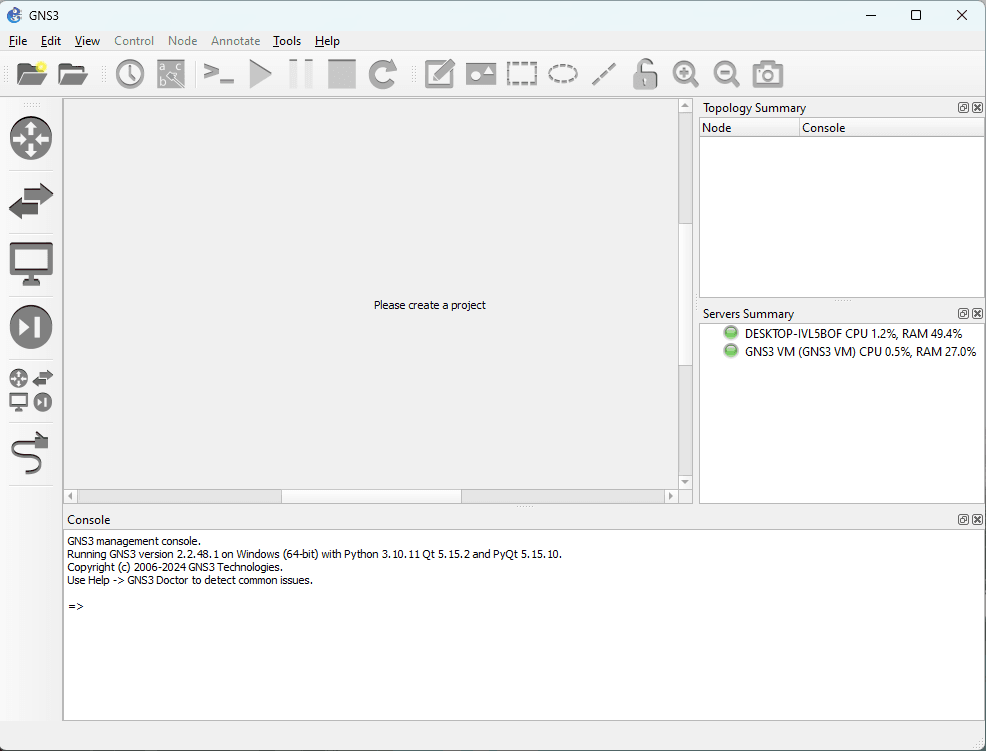
Server summary akan bertambah menjadi 2 dimana server pertama adalah server yang menggunakan resource dari komputer secara langsung dan server kedua adalah server GNS3 VM. Kedua server ini berfungsi untuk menyimpan emulator yang hendak digunakan dalam mensimulasikan project yang dibuat. Pada tahap ini integrasi GNS3 VM dan VMWare sudah berhasil dilakukan jika masih ada yang tidak jelas pada bagian langkah – langkah silahkan untuk berkomentar pada kolom komentar dibawah.