EVE-NG adalah sebuah aplikasi yang berfungsi untuk melakukan simulator jaringan. Aplikasi ini menggunakan OS Linux Ubuntu yang dimodifikasi sedemikian rupa agar bisa digunakan sebagai emulator. Aplikasi ini sudah didukung oleh sistem orientasi object sehingga mempermudah membuat sebuah simulasi jaringan. Beberapa vendor seperti cisco, mikrotik, fortigate, juniper mempunyai IOS yang bisa di import pada aplikasi ini. Pada postingan ini akan dijelaskan instalasi EVE-NG pada mesin virtual vmware.
Donwload Resource EVE-NG
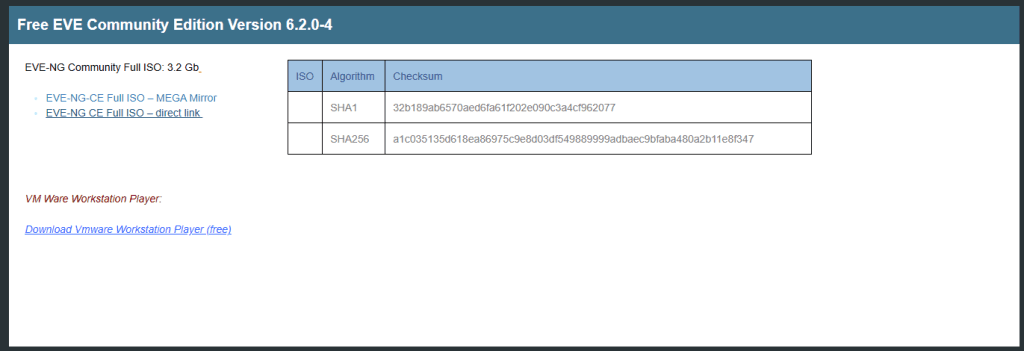
Masuk pada link berikut untuk melakukan downloading iso EVE-NG https://www.eve-ng.net/index.php/download/. Pilih EVE-NG yang berjenis community karena bebas lisensi dan dipakai untuk personal.
Create Virtual Machine
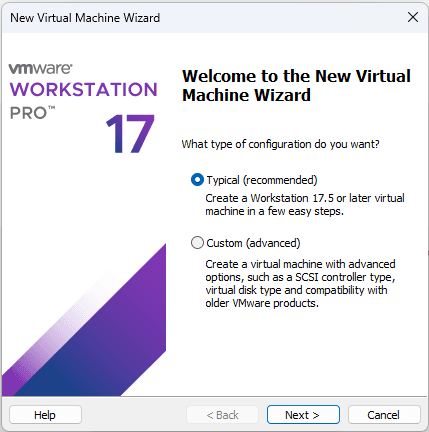
Buat satu mesin virtual untuk menyimpa iso EVE-NG. Pilih typical untuk membuat secara simple.
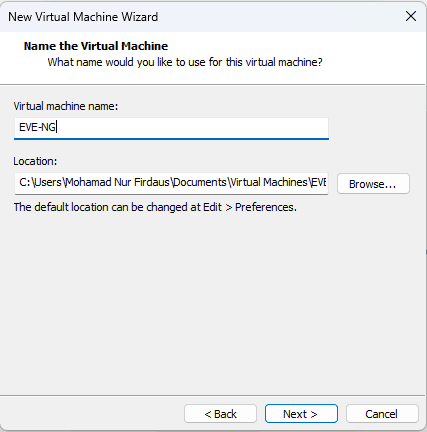
Berikan nama untuk mesin virtual yang akan dibuat.
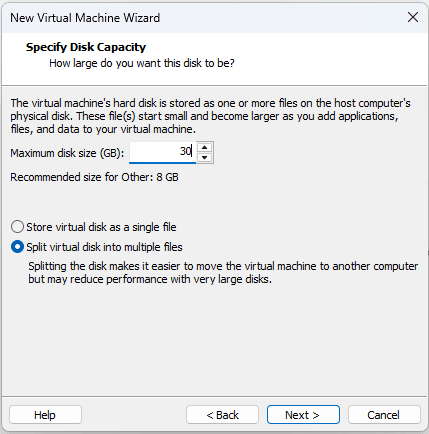
Atur jumlah kapasitas virtual hardisk, pada postingan ini kapasitas total sebesar 30GB.
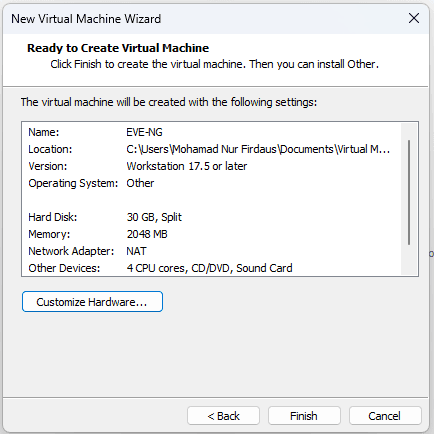
Pilih Customize Hardware ubah kapasitas ram dan jumlah core prosesor.
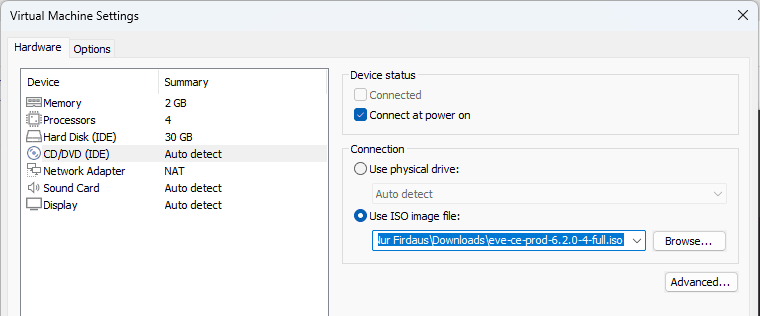
Lakukan import iso EVE-NG ke dalam mesin virtual.
EVE-NG Installation
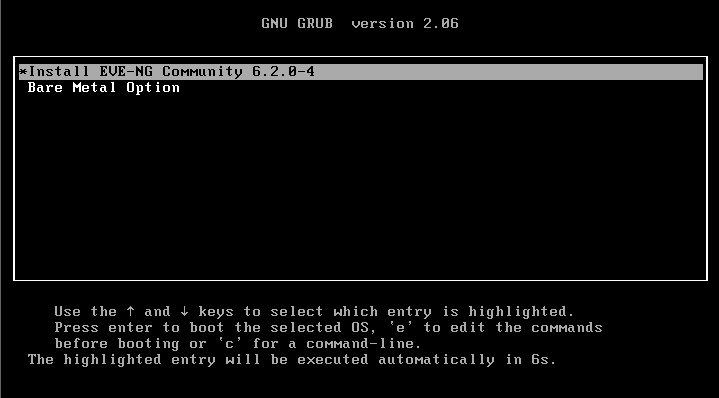
Nyalakan mesin virtual EVE-NG, pada menu boot loader pilih opsi Install EVE-NG.
Pilih setelan bahasa instalasi, kemudian pilih konfigurasi keyboard secara default dengan mengklik Enter.

Klik Continue untuk melanjutkan instalasi bagian pertama.
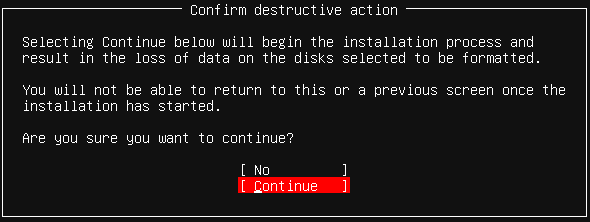
Tunggu hingga proses selesai. Jika mesin virtual sudah merestart tunggu untuk melanjutkan instalasi bagian kedua.

Jika sudah selesai mesin virtual akan kembali merestart. Masuk pada halaman login dengan username default root dan password eve.
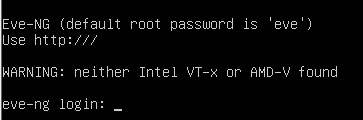
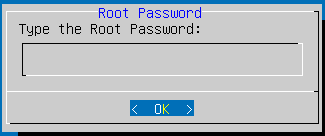
Ubah password baru untuk user root dan lakukan verifikasi pada langkah selanjutnya.
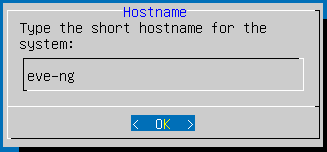
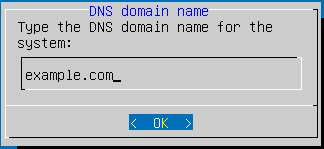
Berikan hostname pada postingan ini hostname dan DNS di set secara default.
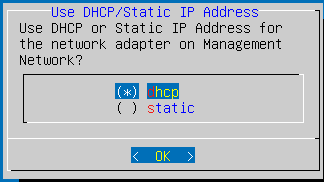
Pilih opsi jaringan DHCP agar mesin virtual EVE-NG bisa memperoleh ip secara otomatis.
Skip dengan opsi default untuk dua langkah terakhir dan mesin virtual akan merestart. Pada halaman login akan muncul ip address yang digunakan EVE-NG.
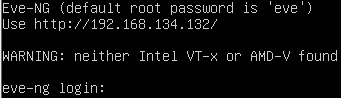
Buka browser lalu masukan ip address yang sesuai dengan halaman login mesin virtual EVE-NG. Login dengan username admin password eve serta opsi html5 console.

Pengujian EVE-NG
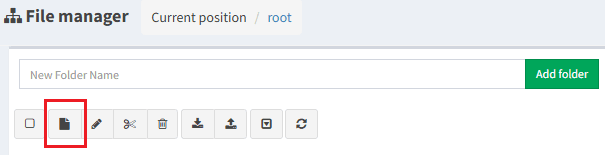
Sampai tahap ini EVE-NG sudah berhasil diinstalasi. Buat satu lab percobaan dengan mengklik simbol seperti gambar dibawah.
Berikan nama lab baru dan isi kolom author.
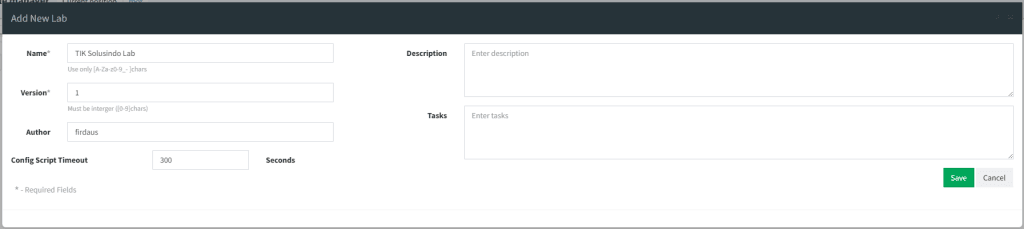
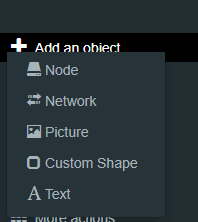
Klik save, untuk melakukan percobaan pilih menu Add Object dan sub menu node untuk menambahkan node.
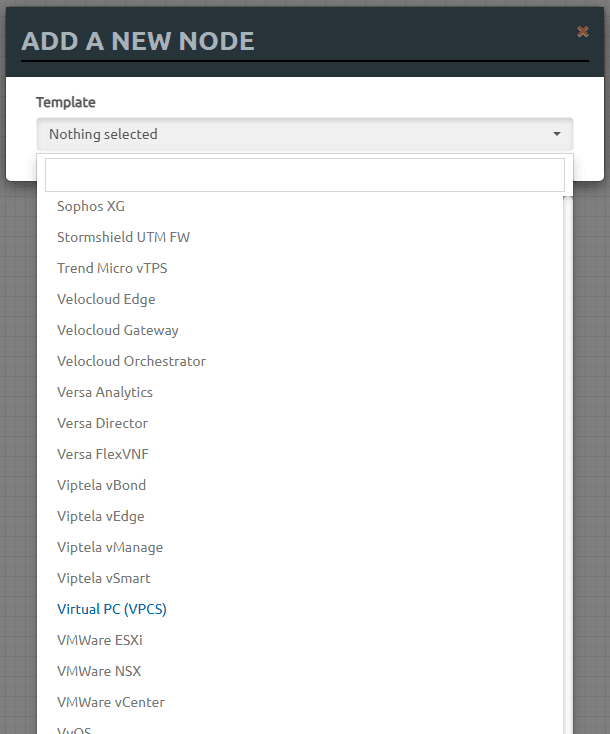
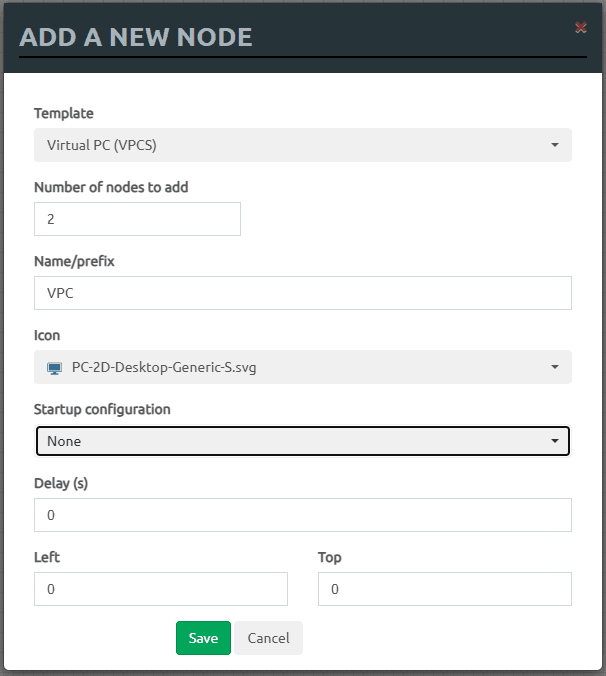
Pilih Virtual PC dan berikan jumlah VPC yang akan dimasukan pada bidang kerja.
Untuk menghbungkan antar kedua node drag icon ethernet yang berwana orange dari node satu ke node lain.
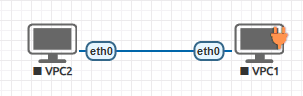
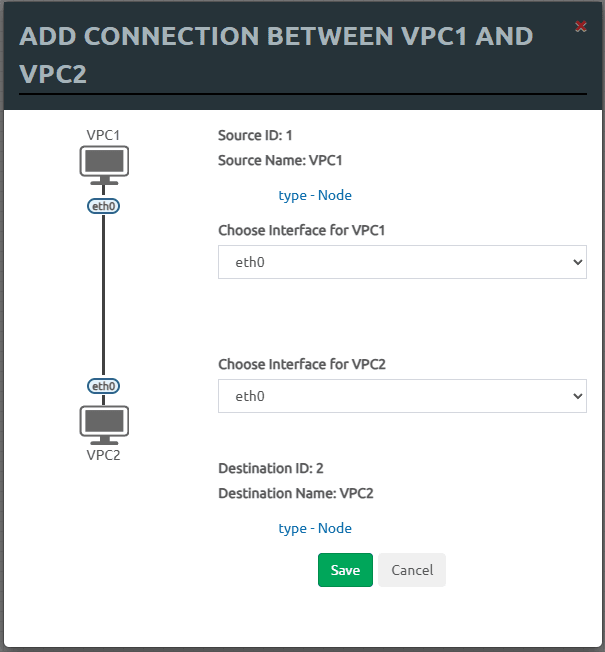
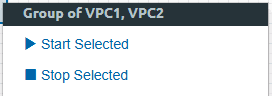
Nyalakan node dengan memblok node kemudian klik kanan start.
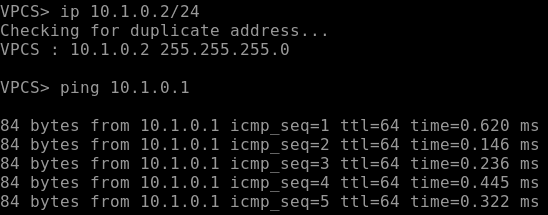
Berikan ip pada masing – masing VPC dengan melakukan double klik pada VPC. Berikut adalah ip address yang digunakan pada VPC 1.
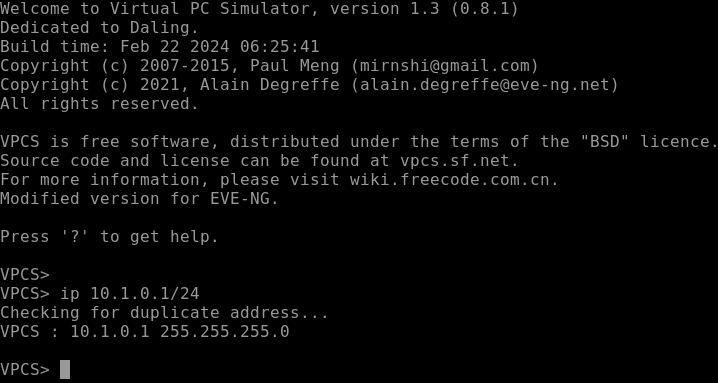
Lakukan hal yang sama pada VPC 2. Cobalah untuk melakukan ping antar kedua VPC jika berhasil maka dua node sudah terkoneksi dengan baik.
Kesimpulan pada postingan ini adalah aplikasi EVE-NG digunakan sebagai emulator dan simulator jaringan. Aplikasi ini bisa berjalan pada mesin virtual VMware. EVE-NG sudah mendukung simulasi berbasis GUI sehingga memudahkan para pengguna dalam melakukan simulasi lab. Jika masih ada penjelesan yang kurang jelas silahkan bertanya pada kolom komentar dibawah.