ONT (Optical Network Terminal) adalah perangkat yang digunakan di lastmile dalam jaringan FTTH. Perangkat ini berfungsi sebagai modem untuk mengubah akses jaringan optic ke jaringan kabel ethernet atau wifi. ONT biasanya terkoneksi dengan OLT atau perangkat yang berfungsi sebagai distribusi lanjutan pada jaringan FTTH. Sistem tersebut banyak digunakan oleh ISP besar dalam menjangkau para pelanggan rumahan. Beberapa vendor seperti ZTE, Huawei, BDCOM, Raisecom dan beberapa merek lainnya mempunyai perangkat – perangkat tersebut. Pada postingan kali ini akan dijelaskan cara mengubah ONT huawei menjadi access point.
Konfigurasi ONT
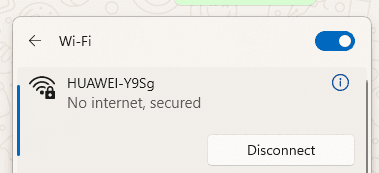
Reset ONT huawei dengan cara menekan tombol reset yang ada di sebelah kiri ONT. Setelah itu hubungkan dengan wifi default ONT. Untuk Password sesuai dengan yang ada dibawah ONT.
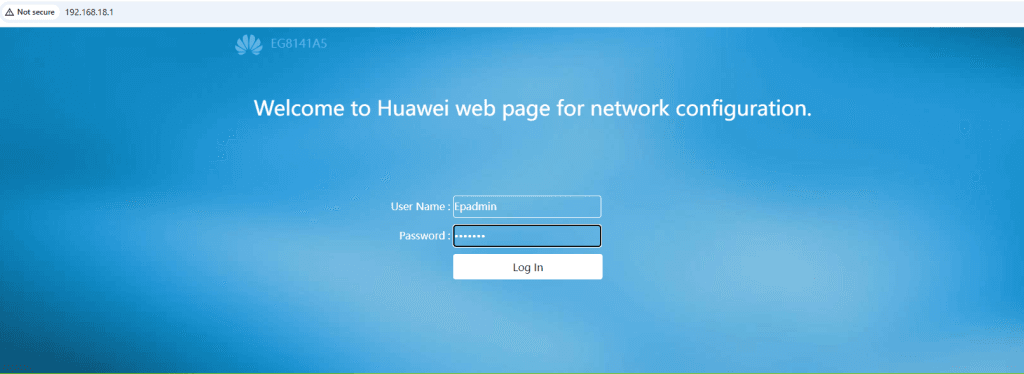
Untuk melakukan konfigurasi buka browser lalu masukan ip address 192.168.18.1. Masukan username Epadmin dan password adminEp.
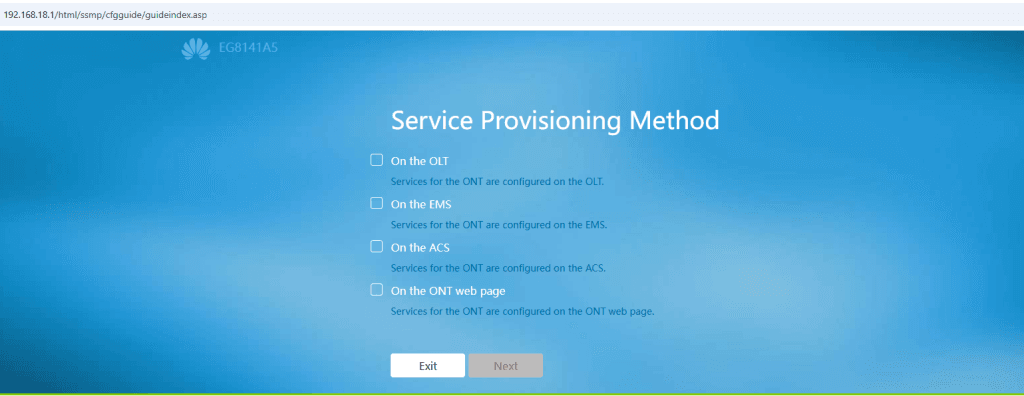
Pada bagian provisioning pilih opsi Exit agar masuk pada konfigurasi web ONT.
Masuk pada menu seperti gambar dibawah untuk merubah port uplink dari optic ke LAN1. Hal ini berfungsi agar alarm los ONT tidak menyala dan mengubah port LAN1 menjadi sumber internet.
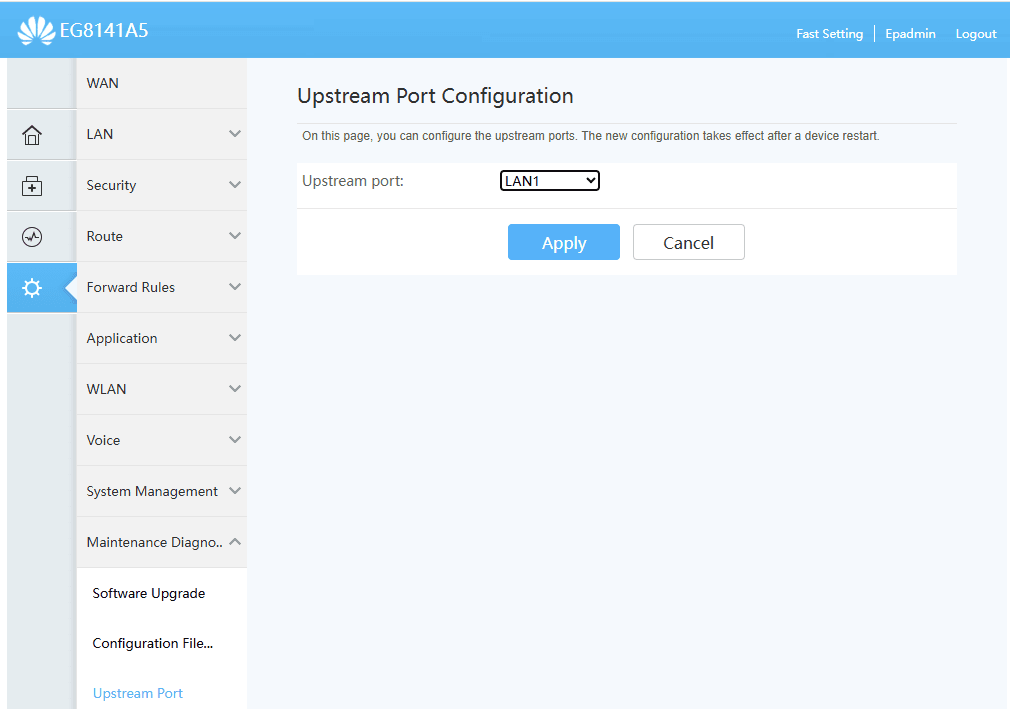
Klik Apply dan ONT akan melakukan restart. Jika sudah masuk pada menu seperti gambar dibawah untuk membuat profile WAN.
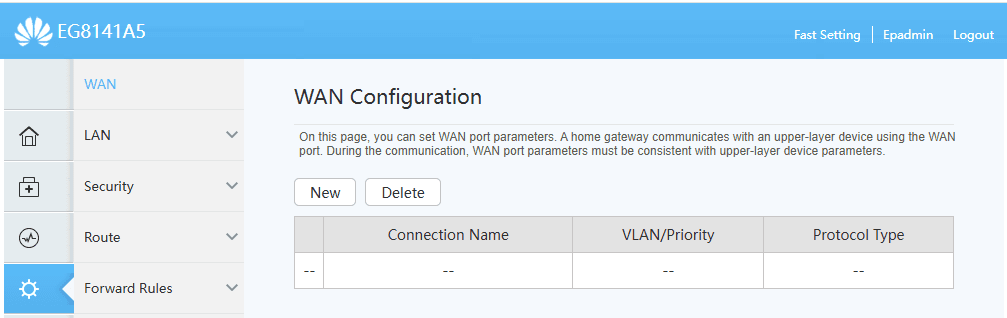
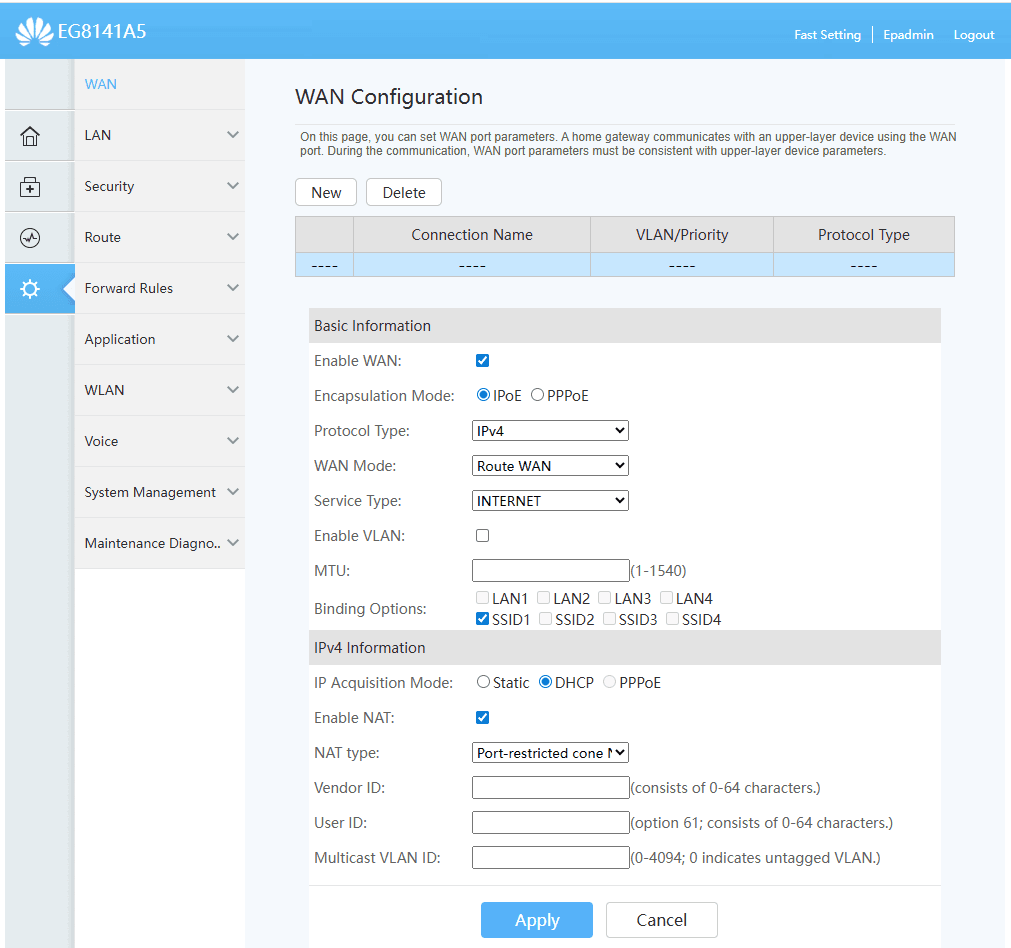
Klik New kemudian isi seperti gambar dibawah. Profile tersebut berfungsi untuk membuat NAT dari Port LAN 1 yang digunakan sebagai Uplink ke arah jaringan lokal.
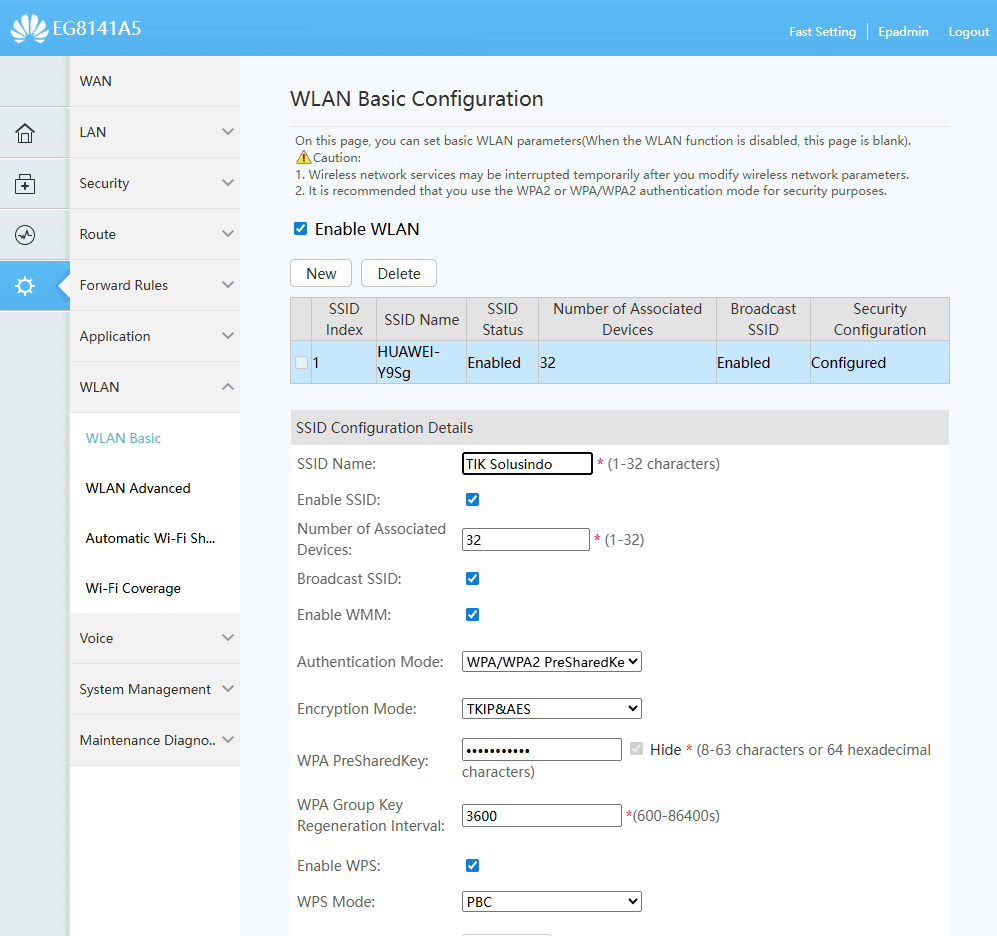
Untuk melakukan konfigurasi WLAN masuk pada menu seperti gambar dibawah, ubah SSID dan password WLAN sesuai yang diinginkan. Jika sudah klik Apply yang ada pada bagian bawah menu.
Pengujian ONT
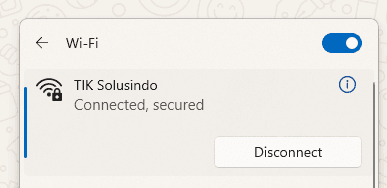
Hubungkan sumber internet ke port LAN1. Jika wifi sudah bisa terbubung ke internet maka konfigurasi berhasil dilakukan.
Kesimpulan dari postingan ini adalah ONT Huawei bisa digunakan sebagai access point dengan melakukan konfigurasi port upstream, WAN Profile dan WLAN. Jika masih ada penjelasan yang kurang jelas pada postingan diatas silahkan untuk bertanya pada kolom komentar dibawah.