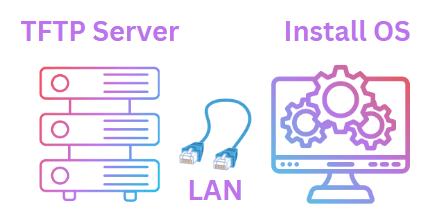
Trivial File Transfer Protocol (TFTP) adalah protokol sederhana yang menyediakan fungsi transfer file dasar tanpa otentikasi pengguna seperti contioh install os melalui lan. TFTP ditujukan untuk aplikasi yang tidak memerlukan interaksi canggih yang disediakan oleh File Transfer Protocol (FTP). PXE (Preboot eXecution Environment) menawarkan sumber daya jaringan yang diperlukan untuk PC klien yang dikonfigurasi untuk melakukan booting dari salah satu perangkat jaringannya. Protokol ini digunakan pada aplikasi PXE Serva Community untuk melakukan intalasi os melalui jaringan.
Topologi
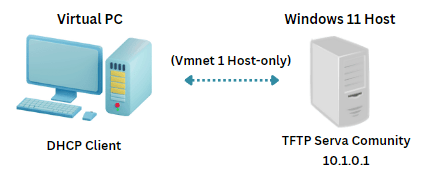
Tools
- Windows 10 OS (ISO)
- VMware
- Serva Community (PXE)
Konfigurasi Install OS melalui LAN
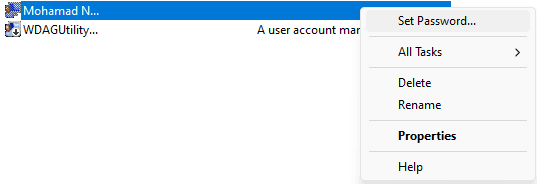
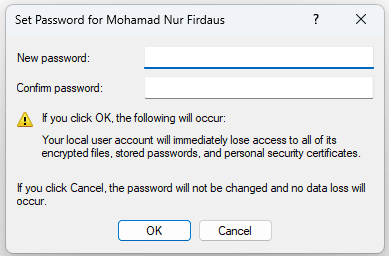
Buka Computer Management > Local Users and Group > User lalu berikan password untuk user yang sedang digunakan.
Berikan ip pada network yang akan digunakan, dipostingan kali ini menggunakan adapter network virtual. Jika akan mencoba nya secara langsung bisa menggunakan network adapter ethernet fisik.
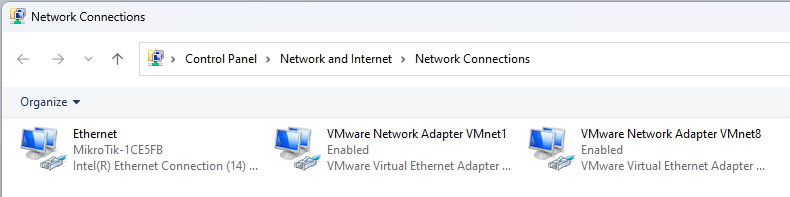
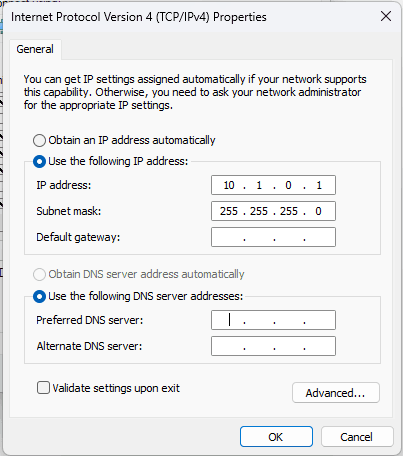
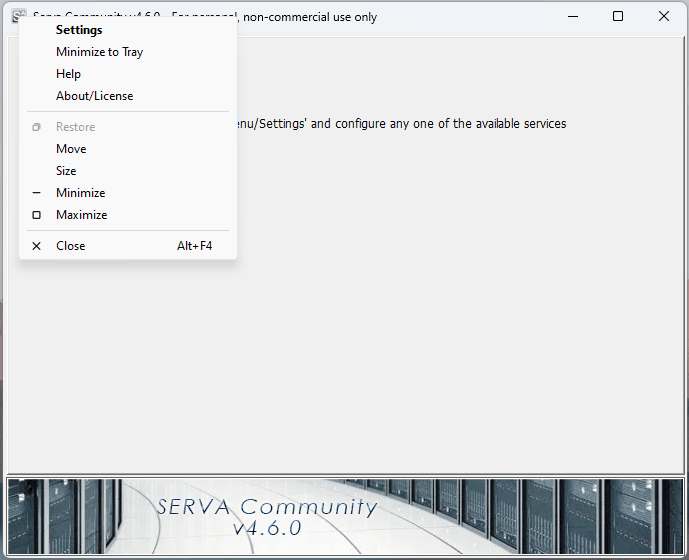
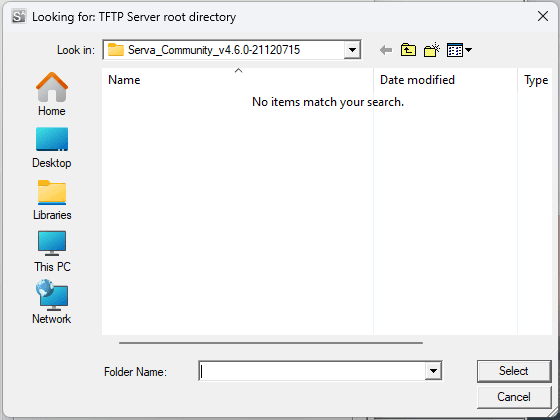
Buka aplikasi Serva Comunnity kemudian klik setting dan masuk pada tab TFTP.
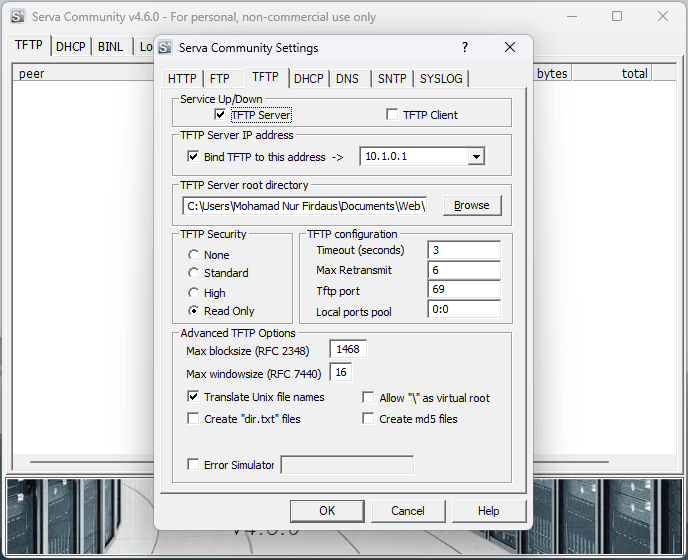
Berikan konfigurasi sesuai digambar dibawah dan arahkan TFTP Server ke folder yang diinginkan.
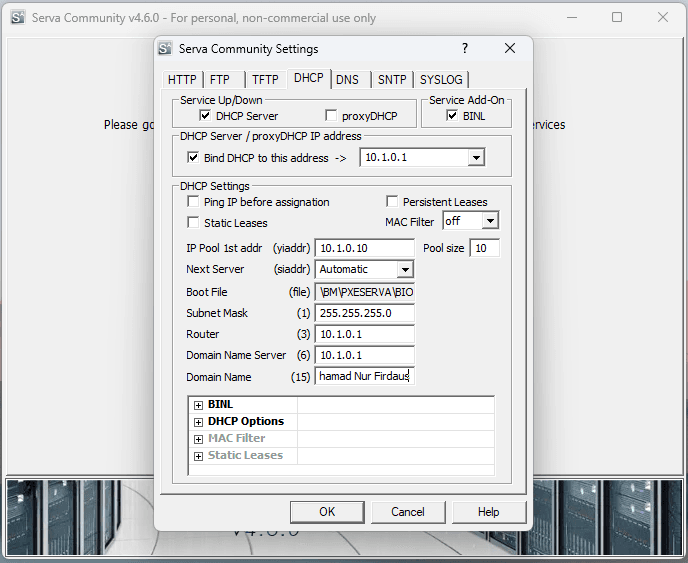
Masuk pada tab DHCP kemudian konfigurasikan seperti gambar dibawah. Jika sudah close aplikasi serva community lalu buka kembali aplikasi tersebut. Hal ini dilakukan untuk merestart konfigurasi yang telah diberikan sebelumnya.
Extract file windows 10 iso kemudian pindahkan ke direktori WIA_WDS TFPT Server yang sudah dibuat sebelumnya.


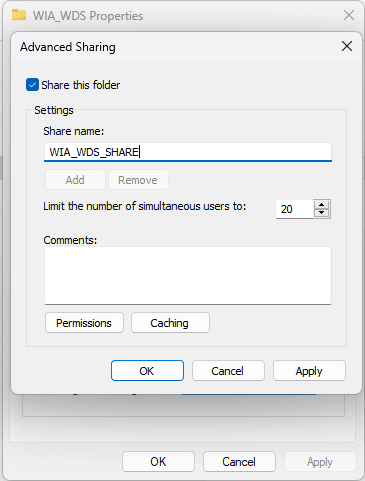
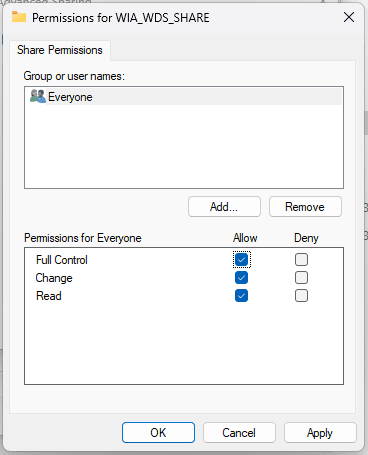
Klik properties pada folder WIA_WDS kemudian masuk pada tab sharing > advanced sharing centang pilihan share this folder. Berikan nama WIA_WDS_SHARE klik permissions lalu allow semua hak akses.
Pengujian Install OS melalui LAN
Close dan buka kembali aplikasi serva community klik tab logs untuk melihat riwayat konfigurasi. Jika sudah muncul WIA_WDS_SHARE OK seharusnya TFTP Server sudah bisa digunakan. Untuk percobaan buat satu mesin virtual dan arahkan network adapter menggunakan vmnet 1. Jalankan mesin virtual tersebut jika masuk ke booting melalui network akan muncul seperti gambar dibawah.
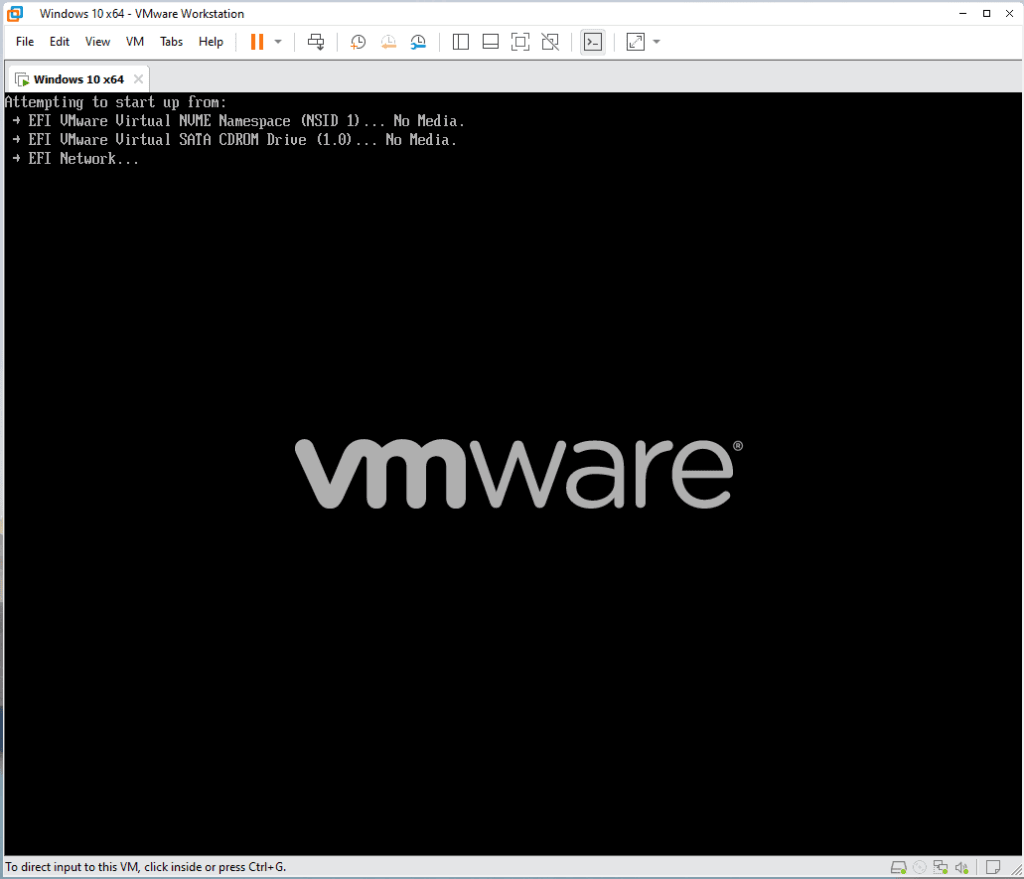
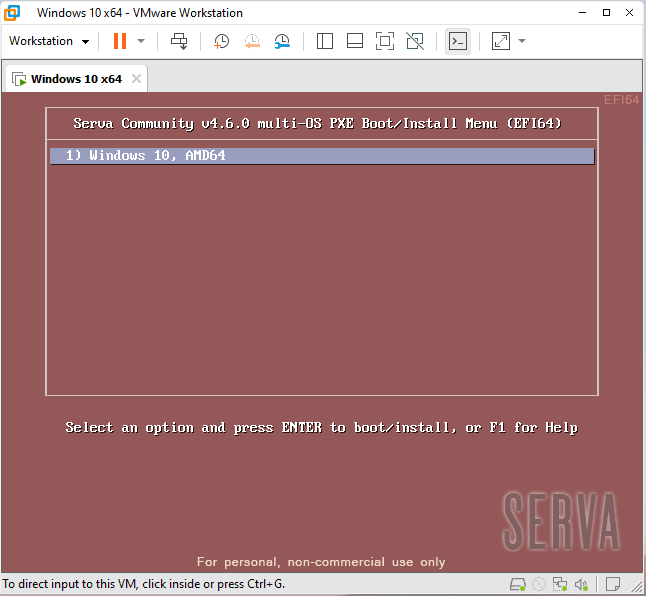
Jika digunakan pada komputer secara langsung maka bios harus dikonfigurasi terlebih dahulu agar booting melalui interface LAN. Klik enter jika menemukan tampilan seperti ini lalu tunggu hingga loading selelsai.
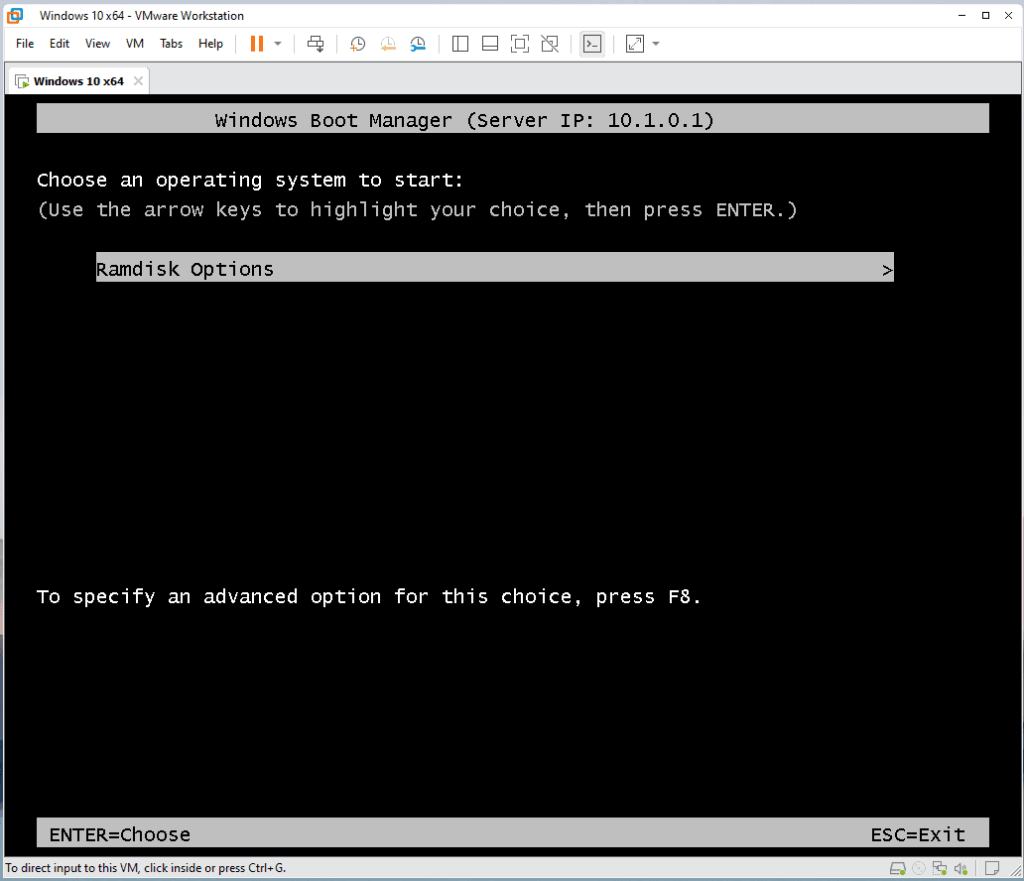
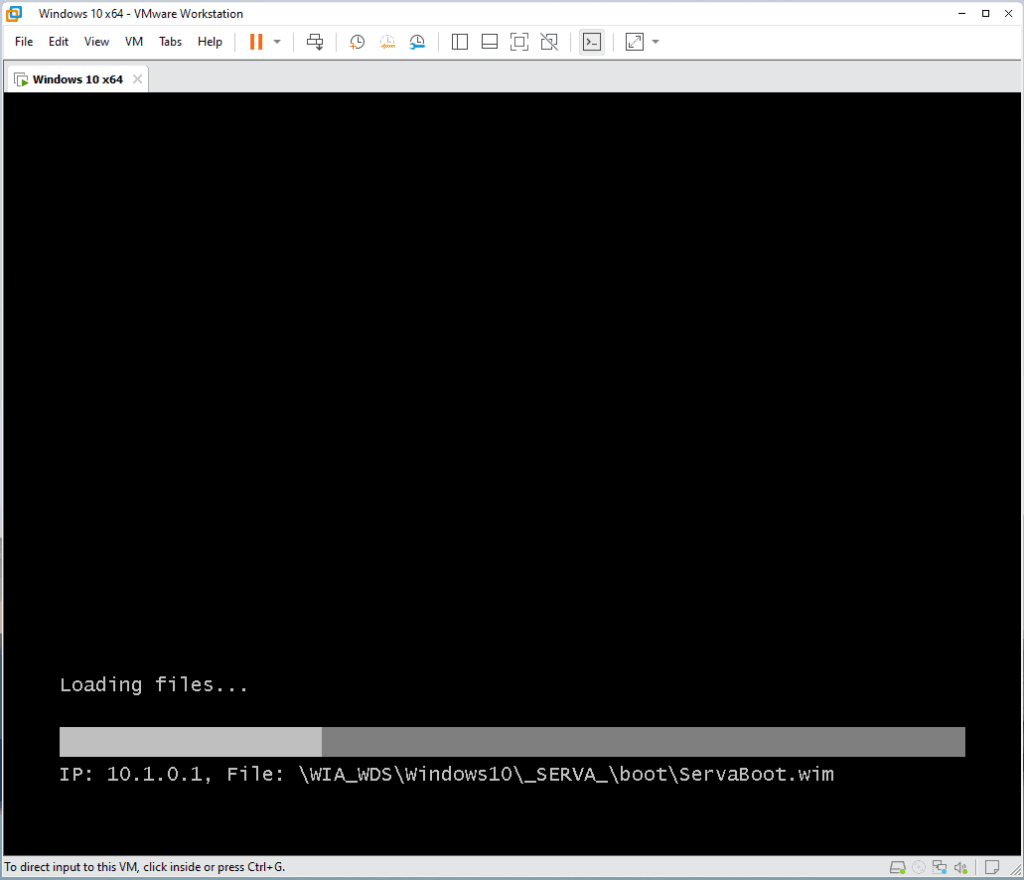
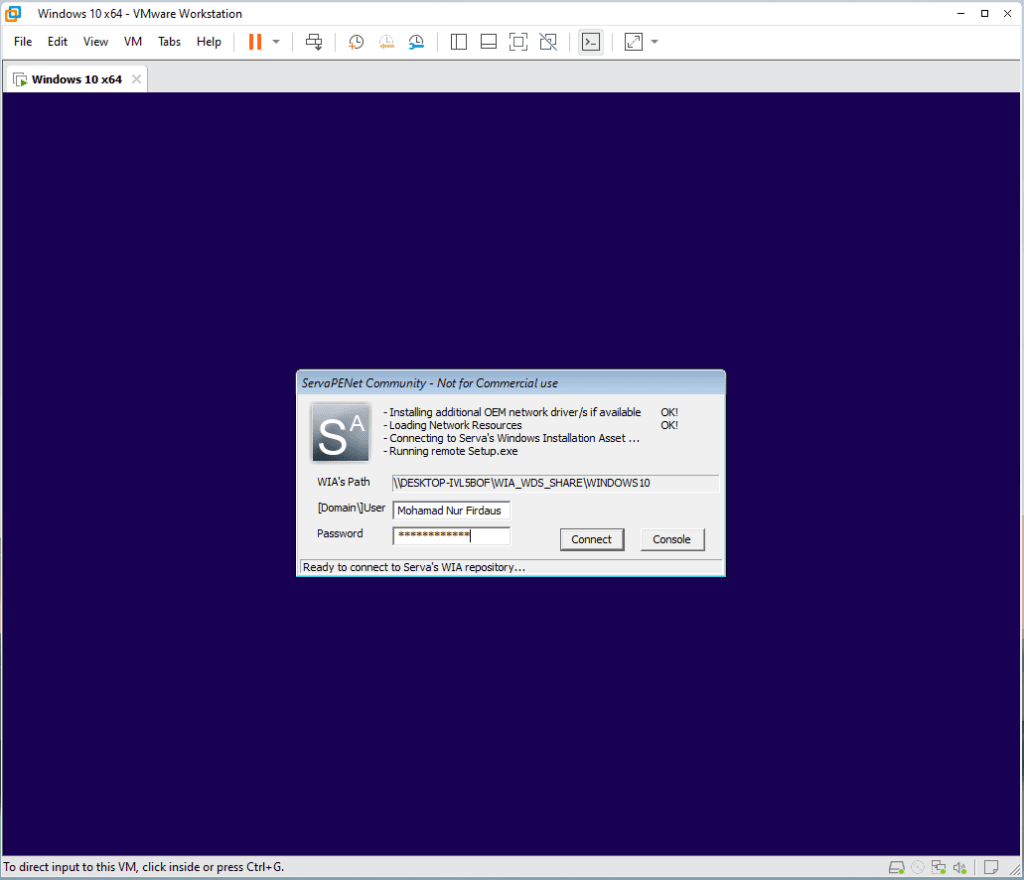
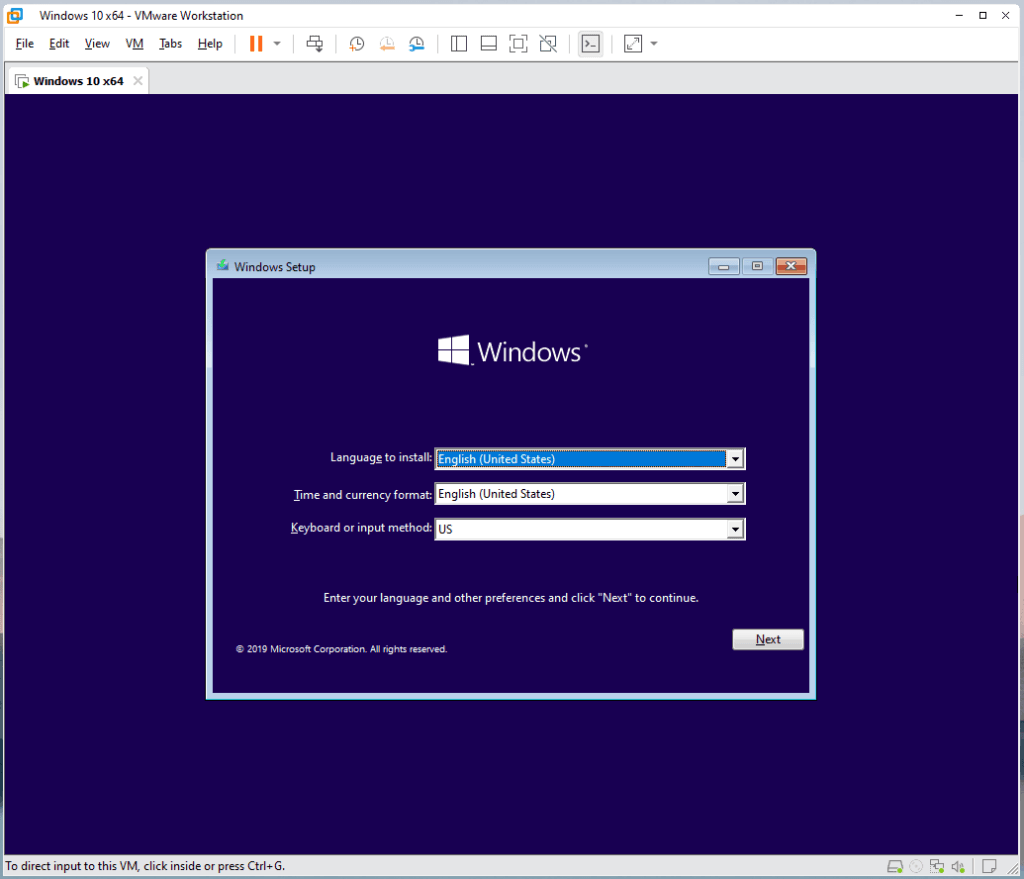
Berikan username dan password pada langkah sebelumnya jika berhasil maka akan dialihkan ke halaman instalasi windows. Pada tahap ini konfigurasi TFTP Serva Community sudah berhasil dilakukan.
Kesimpulan pada postingan ini adalah aplikasi Serva Community berfungsi sebagai PXE yang digunakan untuk menyimpan raw sistem operasi agar bisa install os melalui LAN. Aplikasi ini menggunakan dua protokol penting yaitu TFTP dan DHCP Server. Jika masih ada penjelasan yang kurang jelas pada postingan diatas silahkan untuk bertanya pada kolom komentar dibawah.