
UKK TKJ adalah sebuah kegiatan uji kompetensi yang dilakukan bagi siswa SMK dengan jurusan TKJ. Kegiatan ini bertujuan untuk menguji pengaplikasian materi – materi yang sudah diajarkan dari mulai kelas 10 hingga kelas 12. Materi yang diuji diantaranya pelajaran komunikasi data dan sistem administrasi server. Pada postingan kali ini akan dijelaskan pembahasan soal UKK TKJ Paket 2 Tahun 2024/2025. Pada paket soal ini siswa dituntut untuk melakukan konfigurasi router mikrotik dan manajemen akses proxy. Pengerjaan dilakukan dengan menggunakan perangkat mikrotik virtual yang diinstalasi pada aplikasi VMware dan perangkat routerboard yang asli.
Soal
Topologi

Konfigurasi Router A
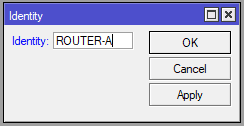
Berikan konfigurasi hostname pada Router A agar tidak tertukar dimenu System > Identity.
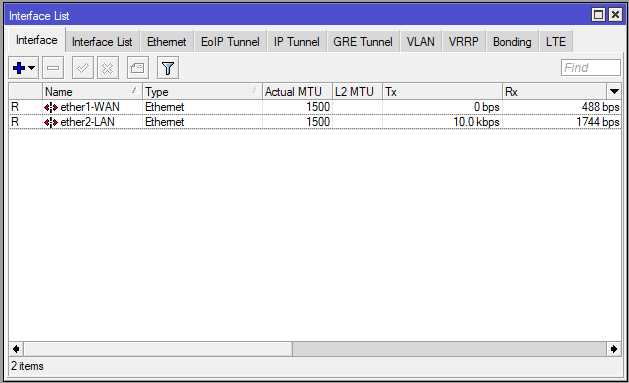
Pada menu interface berikan deskripsi pada setiap interface yang digunakan, pada Router A ether 1 yang mengarah pada WAN atau Internet ether 2 mengarah ke jaringan lokal.
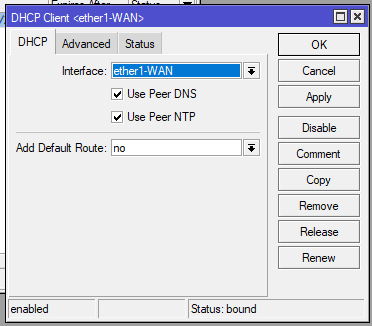
Lakukan konfigurasi DHCP Client pada interface ehter1-WAN agar mendapatkan alokasi alamat ip address dari ISP. Berikan konfigurasi no Add default route karena nantinya akan dilakukan static route secara manual.
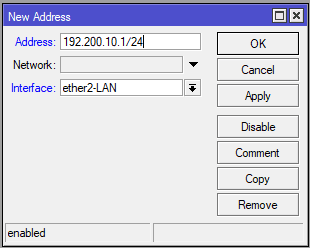
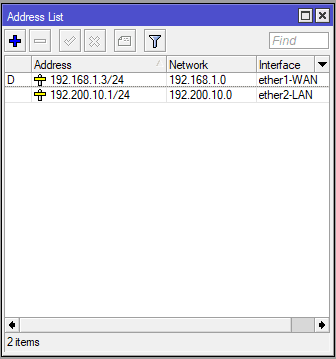
Selanjutnya konfigurasi alamat ip address pada interface ether 2 yang mengarah ke jaringan lokal dengan alokasi alamat ip seperti berikut sesuai dengan soal yang diberikan. Menu konfigurasi berada pada IP > Addresses kemudian klik “+” untuk menambahkan ip address baru.
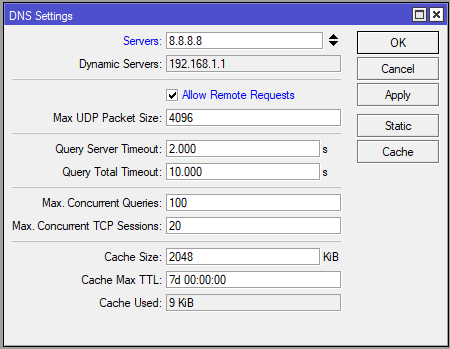
Masuk pada menu IP > DNS untuk melakukan konfigurasi DNS, berikan DNS google yaitu 8.8.8.8 serta ceklis pada kolom Allow Remote Request agar client bisa menggunakan DNS Server yang sama.
Buat konfgurasi firewall nat dengan action masquerade kearah interface etthe1-WAN. Hal ini berfungsi agar jaringan lokal bisa mengakses internet menggunakan alamat ip address ether1-WAN. Konfigurasi berada pada menu IP > Firewall > NAT.


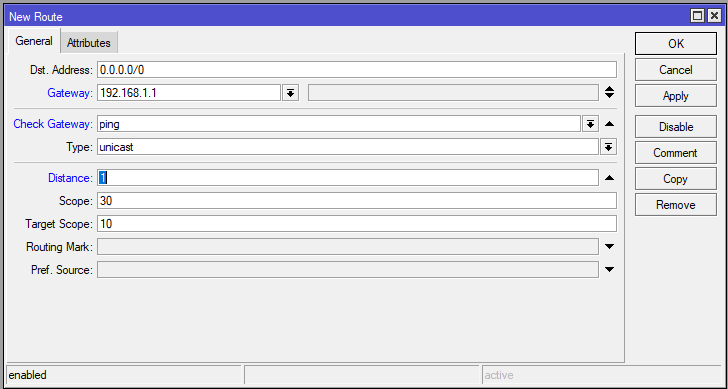
Arahkan traffic ke arah internet dengan membuat konfigurasi static routing ke arah alamat ip backbone 0.0.0.0/0 dengan gateway ISP yang diberikan.
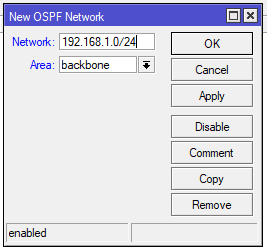
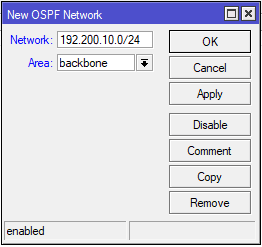
Selain routing static lakukan juga routing dynamic pada pembahasan kali ini routing dynamic yang digunakan adalah OSPF. Masuk pada menu Routing > OSPF > Network dan berikan network address pada setiap interface yang terhubung.
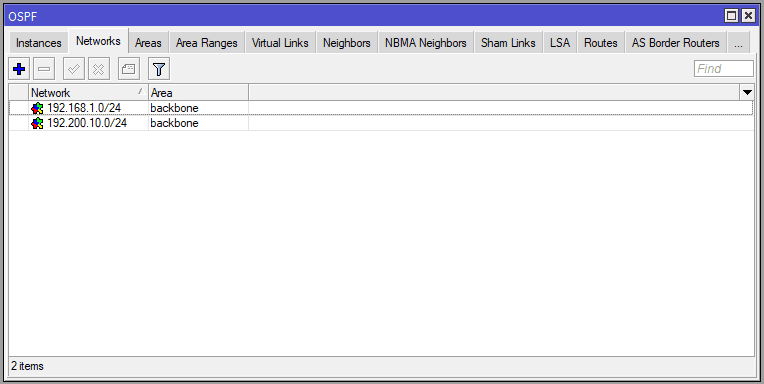
Berikut list network yang sudah di add pada OSPF.
Konfigurasi Proxy Server
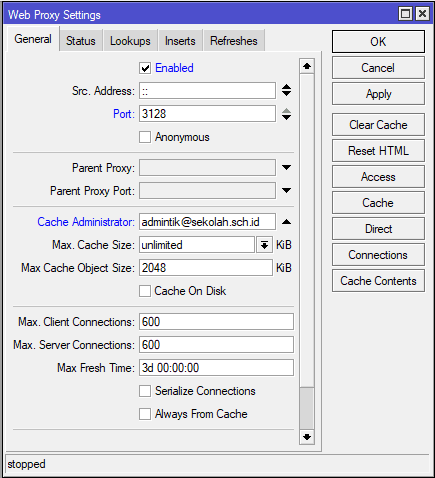
Masuk pada menu IP > Web Proxy untuk mengaktifkan dan melakukan konfigurasi akses proxy. Berikan konfigurasi seperti gambar dibawah.
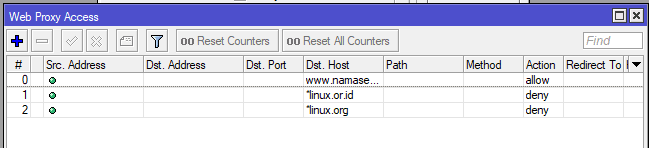
Klik menu Access untuk menambahkan host atau domain yang diberikan akses atau tidak, berikan akses ke halaman domain sekolah dengan megisi kolom Dst Host dengan action Allow.
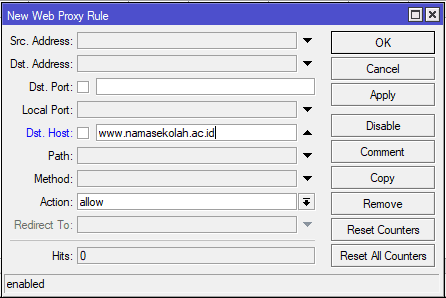
Sebaliknya untuk melakukan blocking pada domain tertentu berikan Action deny. Berikan dua domain untuk dilakukan blocking.
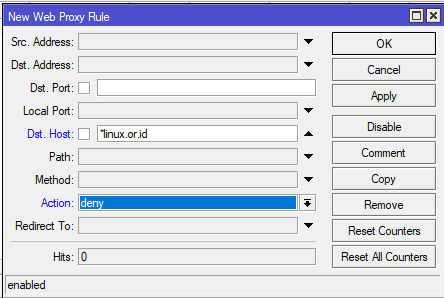
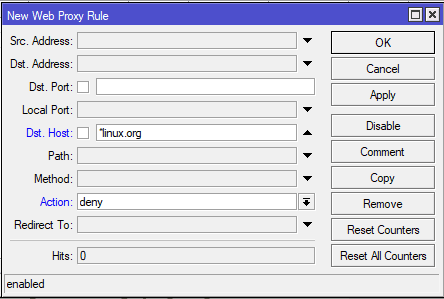
Berikut adalah gambar list address pada menu access proxy.
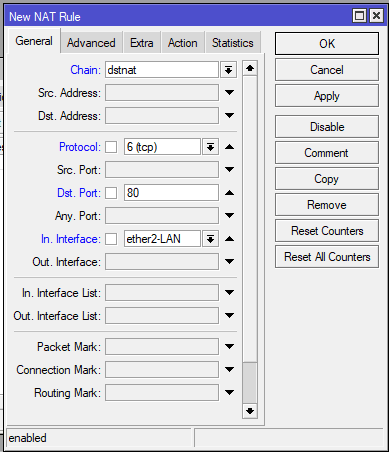
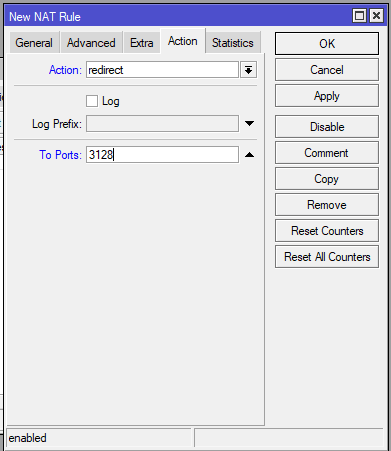
Setelah konfigurasi proxy diaktifkan tambahkan konfigurasi nat agar traffic pada port 80 di redirect terlebih dahulu pada port proxy yaitu 3128. Pada menu IP > Firewall > NAT berikan chain dstnat, dst port 80 in interface ether2-LAN dengan action redirect to port 3128.
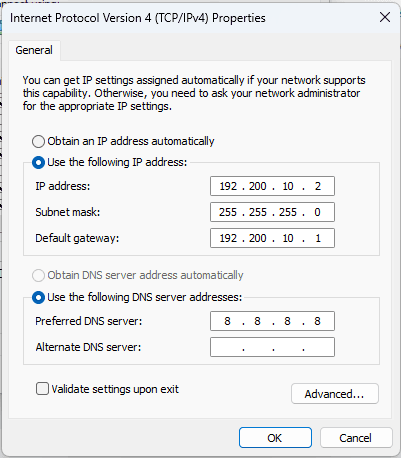
Berikan konfigurasi dengan alamat ip seperti berikut sesuai alamat ip address ether2-LAN.
Konfigurasi Router B
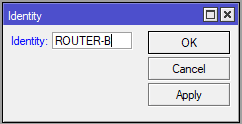
Lakukan hal yang sama pada Router B yaitu mengubah hostname pada menu system > Identity dan merubah deskripsi pada menu interface.
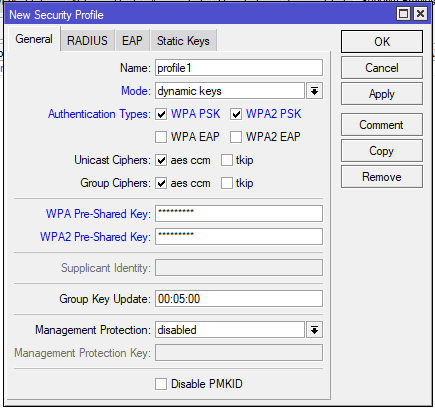
Aktifkan interface wlan pada menu Wireless kemudian masu pada submenu security profile untuk membuat password wlan.
Klik interface wlan kemudian berikan deskripsi pada submenu general lalu masuk pada submenu wireless dan lakukan konfigurasi ap mode seperti pada gambar dibawah. Berikan profile1 pada opsi Security Profile sesuai yang telah dibuat pada langkah sebelumnya.
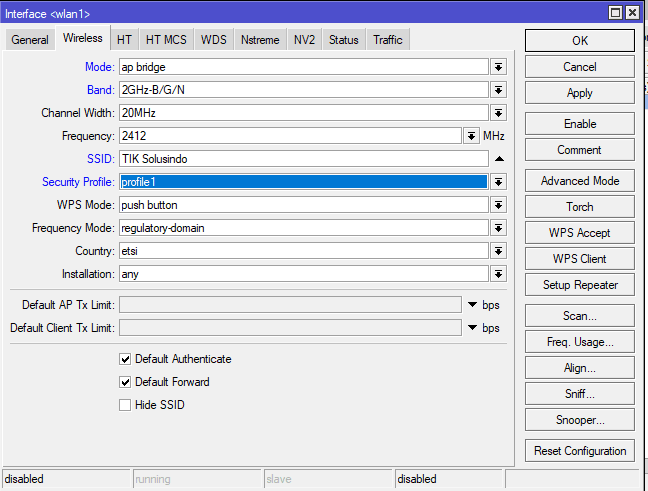
Berikut adalah gambar menu wireless setelah dilakukan konfigurasi wlan.

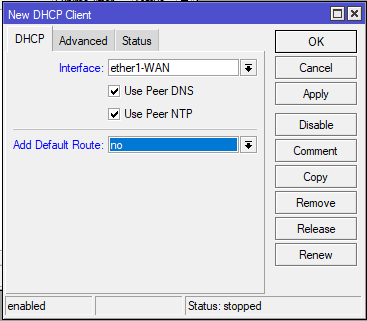
Masuk pada menu IP > DHCP Client untuk konfigurasi interface ether1-WAN agar mendapatkan alamat alokasi ip dari ISP.
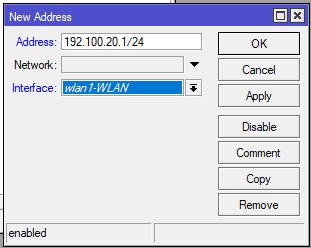
Berikan ip address interface wlan sesuai dengan soal pada menu IP > Addresses.
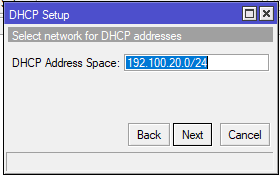
Tambahkan konfigurasi DNS sama dengan Router A dengan memasukan DNS Google. Jika sudah masuk pada IP > DHCP Server > DHCP Setup untuk mengkonfigurasi DHCP Server untuk interface wlan1-WLAN.

Berikan alokasi subnet sesuai network yang digunakan pada penjelasan kali ini subnet yang digunakan adalah 192.100.20.0/24 dengan gateway 192.100.20.1 dan alokasi alamat untuk klien dimulai dari 192.100.20.2-192.100.20.254.
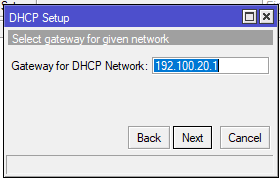
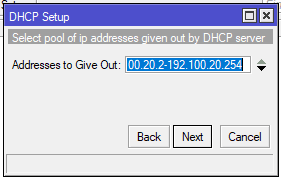
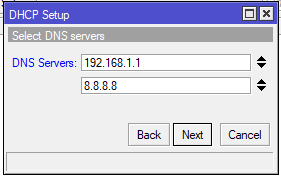
Konfigurasi DNS sesuai konfigurasi DNS sebelumnya yaitu dengan cara menambahkan DNS Google dan alamat gateway ISP.
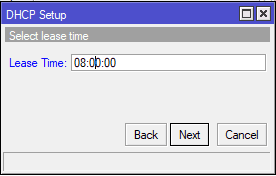
Langkah terakhir pada konfigurasi DHCP Server yaitu dengan memberikan lease time atau lama waktu ip address yang bisa digunakan pada sisi klien. Pada soal klien hanya mendapatkan alamat ip address selama 8 jam.
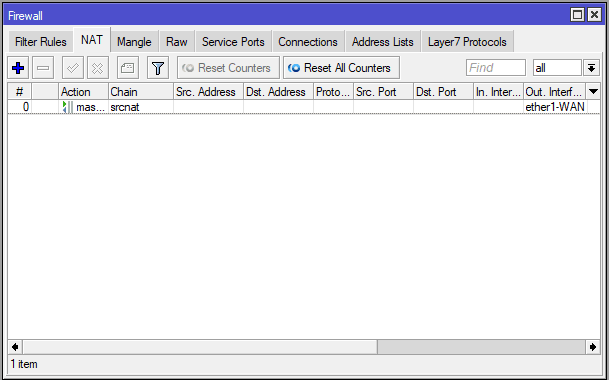
Setelah konfigurasi DHCP Server sama halnya pada Router A, Router B perlu konfigurasi Firewall NAT dengan action masquerade agar bisa mentranslasikan alamat jaringan lokal wlan1 ke subnet yang lain.
Lakukan konfigurasi routing dynamic sama dengan Router A dengan memasukan alamat network pada Router B pada menu routing OSPF.
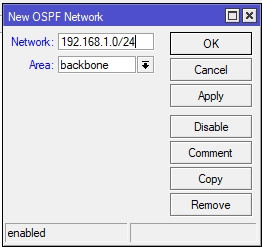
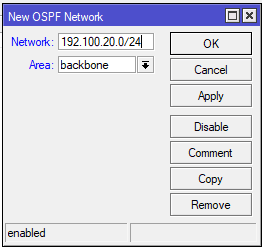
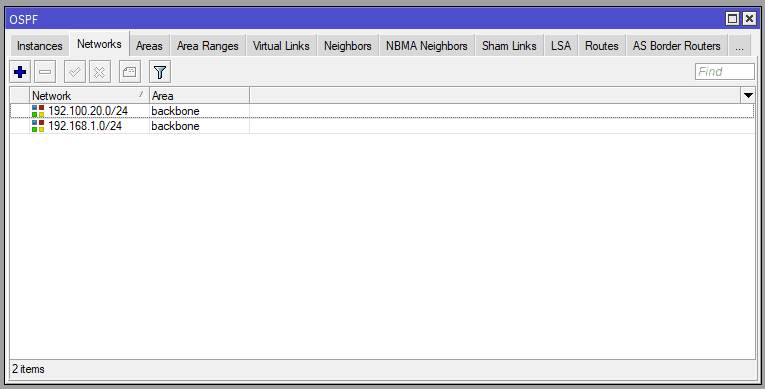
Berikut adalah tabel routing OSPF pada Router B.
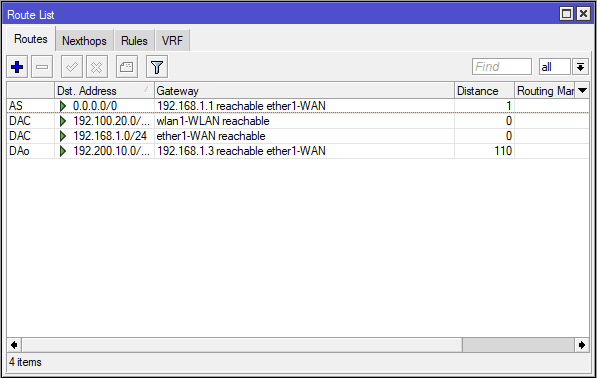
Pada menu IP > Route berikan konfgurasi default route static yang mengarah pada internet seperti pada Router A. Berikut adalah tampilan halaman IP Route pada Router B.
Pengujian Soal
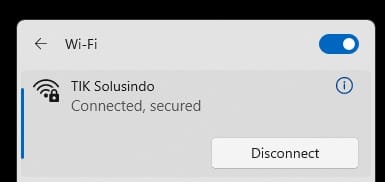
Lakukan login pada SSID yang sudah dibuat pada konfigurasi WLAN Router B.
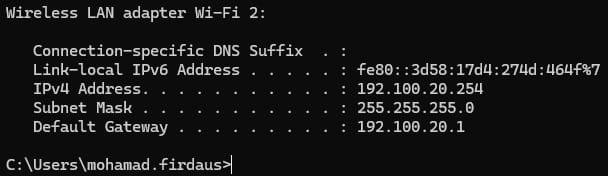
Verifikasi ip address yang didapatkan oleh laptop pada cmd dengan menggunakan perintah ipconfig. Jika ip address wifi sudah seperti gambar dibawah maka konfgurasi DHCP Server Router B sudah berhasil.
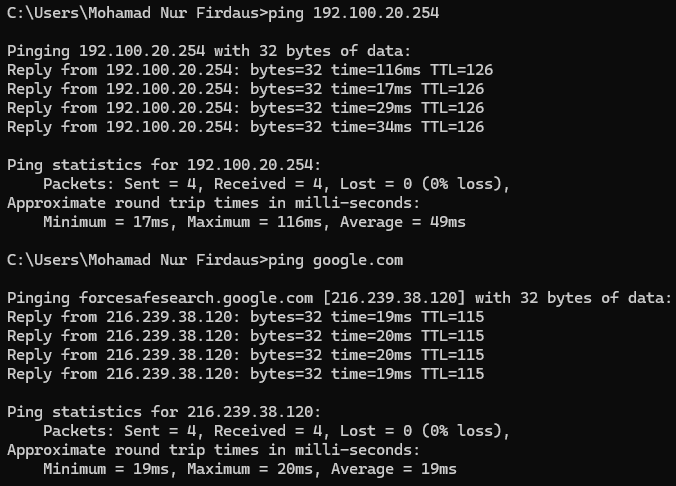
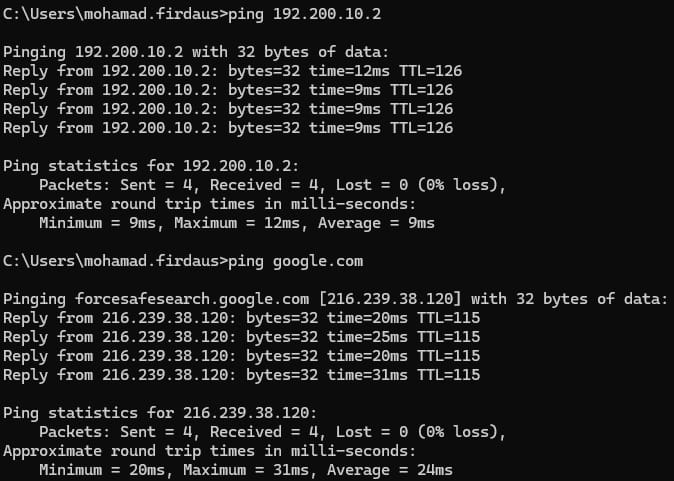
Lakukan tes koneksi pada komputer jaringan lokal Router A dan Laptop Router B serta tes ping ke arah internet dari dua perangkat tersebut. Jika saling mereply seperti pada gambar dibawah maka konfigurasi routing static dan dynamic sudah berhasil dilakukan.
Komputer Router A
Laptop Router B
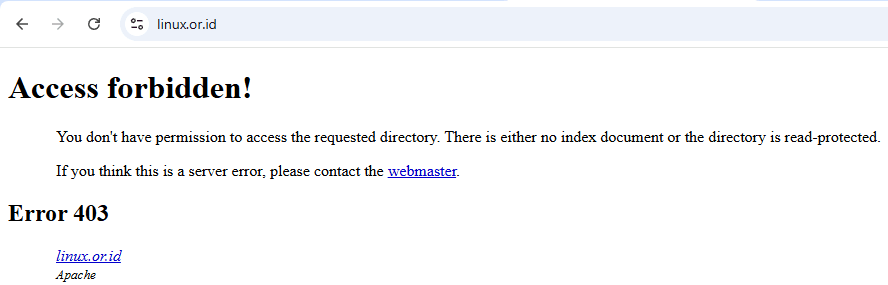
Pengujian proxy dilakukan pada komputer Router A. Masukan alamat domain yang dilakukan blocking pada web browser jika halaman muncul seperti gambar dibawa maka konfigurasi proxy berhasil.
Kesimpulan pada postingan ini adalah soal UKK TKJ Paket 2 2024/2025 membahas konfigurasi rancang bangun jaringan routing mikrotik dan manajemen akses web menggunakan proxy server . Kedua hal tersebut saling berkaitan dalam pengaplikasian pada dunia jaringan komputer. Jika masih ada penjelesan yang kurang jelas silahkan bertanya pada kolom komentar dibawah.