Remote Desktop adalah suatu fitur pada sistem operasi windows untuk mengendalikan komputer dari jarak jauh. Zerotier adalah salah perusahaan dibidang jaringan SDN yang menyediakan arsitektur SDWAN ,IoT dan VPN. Dengan teknologi jaringan SDN control dan data plane pada akan dipisah dengan sebuah controller. Zerotier bisa membuat jaringan SDWAN secara virtual sehingga node yang dikoneksikan bisa saling terhubung. Pada postingan ini akan dijelaskan cara melakukan RDP dengan Zerotier. Preconfig zerotier sudah dilakukan yaitu dengan melakukan instalasi zerotier pada setiap PC dan menghubungkannya pada jaringan virtual zerotier. Untuk konfigurasi dasar tersedia pada postingan pendukung berikut.
Postingan Pendukung
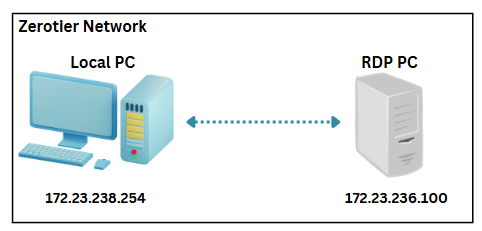
Topologi
Konfigurasi PC RDP Zerotier
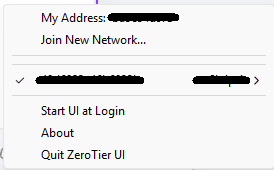
Pastikan zerotier sudah terinstall dan terhubung ke controller.
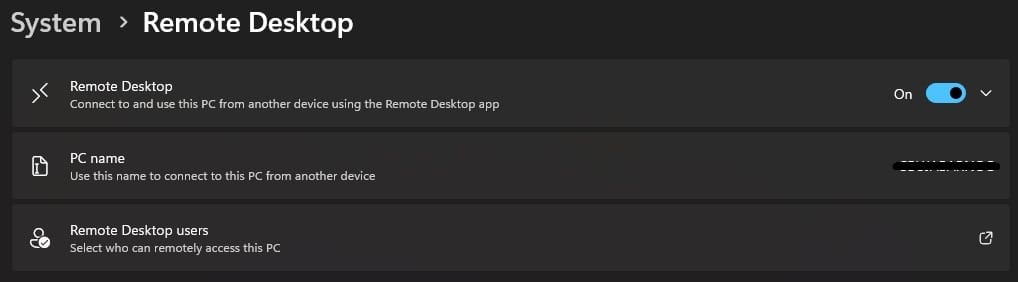
Buka Settings > System > Remote Desktop kemudian aktifkan fitur remote desktop.
Pengujian RDP Zerotier pada PC Local
Berikut adalah ip address dari setiap node pada controller zerotier.
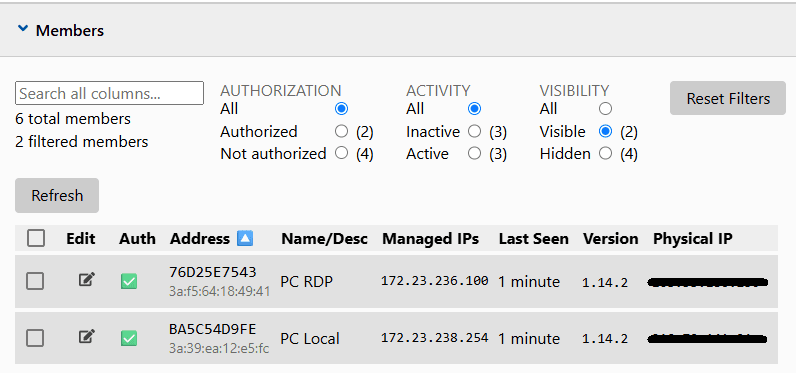
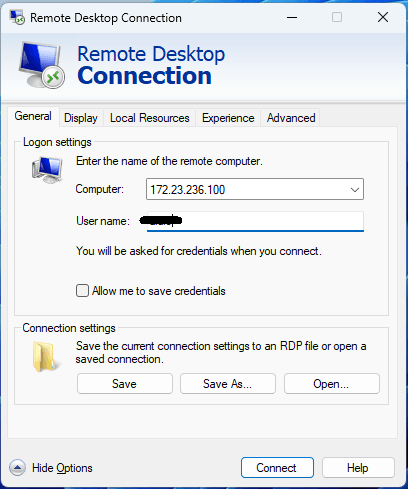
PC RDP mempunyai ip address 172.23.236.100, ip tersebut digunakan pada PC Local untuk melakukan koneksi RDP. Buka fitur Remote Desktop Connection pada PC Local lalu masukan ip address dan username PC RDP.
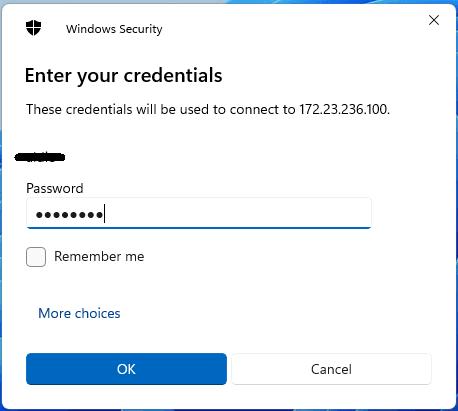
Berikan password untuk username pada akun PC RDP.
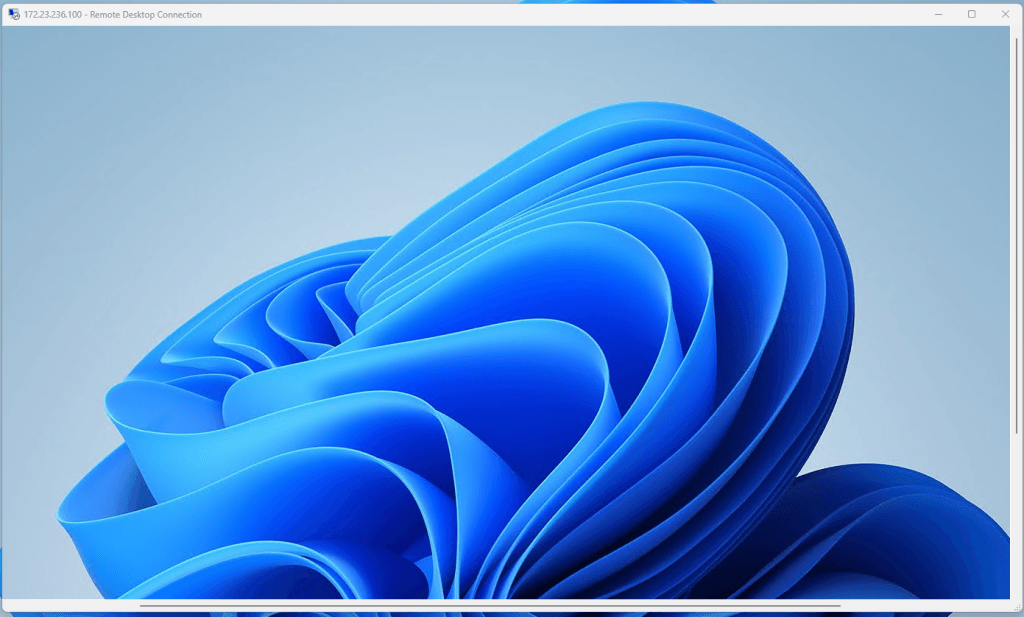
Jika berhasil masuk pada desktop PC RDP maka konfigurasi RDP menggunakan koneksi zerotier sudah berhasil.
Kesimpulan pada postingan ini adalah zerotier bisa digunakan untuk membuat sebuah koneksi virtual didalam sebuah jaringan internet. Hal tersebut tentunya bisa digunakan sebagai cara membuat koneksi peer to peer secara langsung tanpa harus melihat fisik perangkat ada dimana. Contoh implementasinya adalah melakukan RDP melalui koneksi jaringan virtual zerotier. Jika masih ada penjelesan yang kurang jelas silahkan bertanya pada kolom komentar dibawah.