DLC Boot adalah suatu aplikasi untuk melakukan troubleshooting dalam sistem komputer. Aplikasi tersebut memiliki cukup banyak fitur seperti mini windows, password reset, backup dan restore data dan lain – lain. DLC Boot bisa digunakan secara langsung sistem operasi host atau bisa juga disimpan pada Flashdisk. Pada postingan ini akan dijelaskan bagaimana cara reset password windows dengan DLC Boot. Untuk aplikasi DLC Boot ini sendiri menggunakan versi 2023, aplikasi bisa diunduh pada halaman – halaman web yang menyediakan iso DLC Boot.
Membuat Bootable
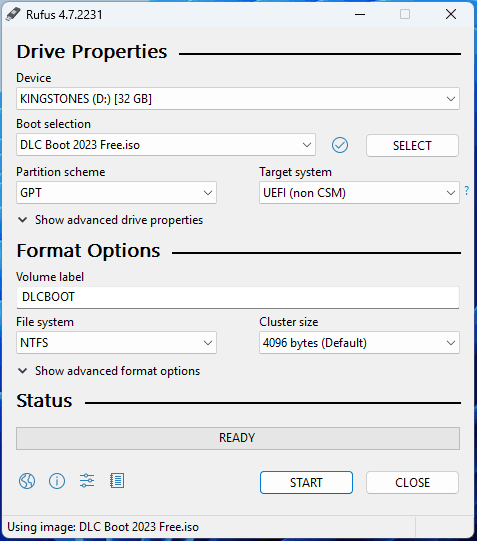
Untuk membuat DLC Boot kedalam bootable USB Drive gunakan aplikasi rufus. Pilih USB Drive yang ingin digunakan dan pilih jenis system disk MBR/GPT sesuaikan dengan tujuan sistem operasi yang hendak akan dilakukan reset password.
Mengarahkan Booting pada BIOS
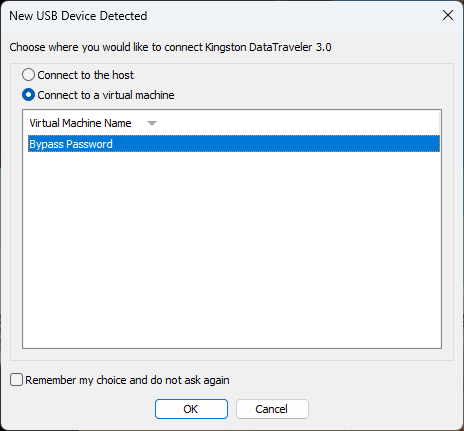
Pada postingan ini dilakukan pada sistem operasi mesin virtual. Sehingga perlu untuk mengkoneksikan USB Drive pada mesin virtual.
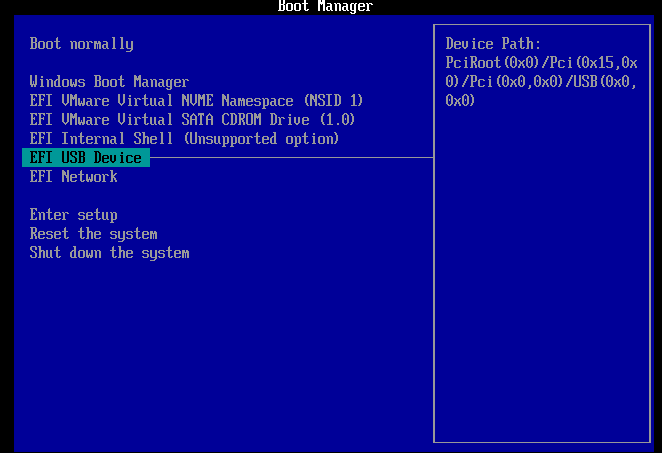
Arahkan boot pada USB Drive, sesuaikan langkah ini pada masing – masing jenis bios jika dilakukan pada komputer secara langsung.
Konfigurasi DLC Boot Reset Password Windows
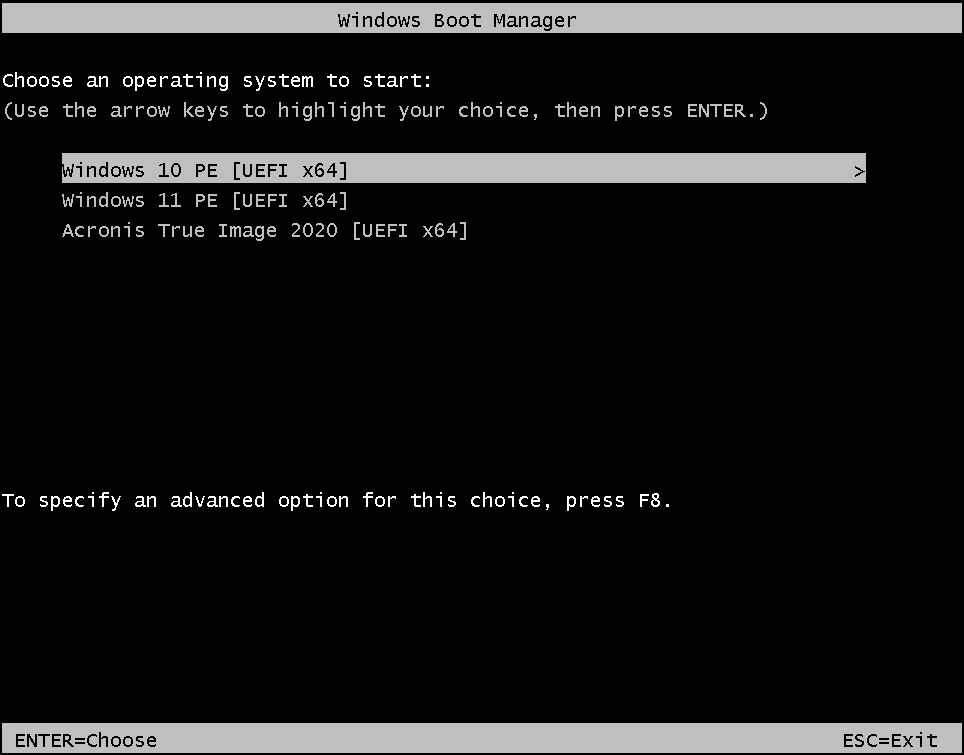
Pilih opsi mini windows 10.
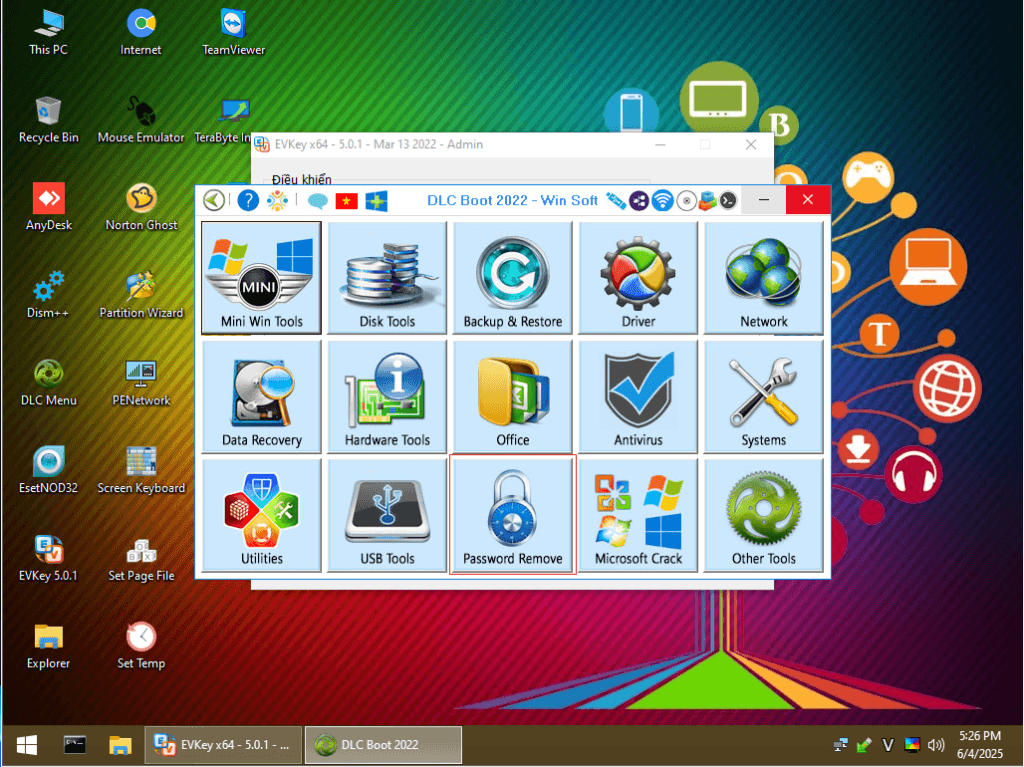
Tunggu hingga tampilan masuk pada desktop mini windows 10 DLC Boot seperti gambar dibawah. Untuk mereset password pilih menu password remover.
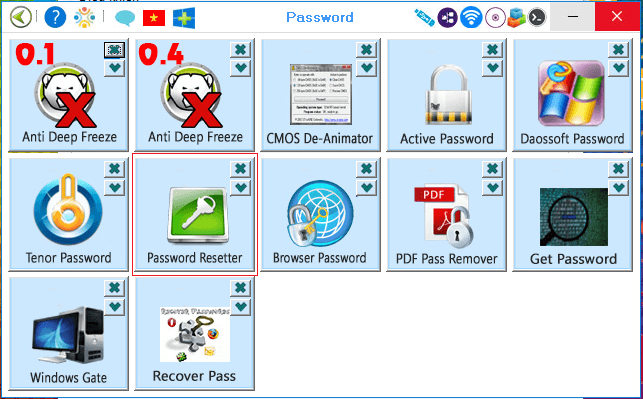
Pilih menu password resetter.
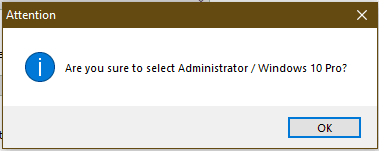
Pilih sistem operasi dan user yang akan direset password.
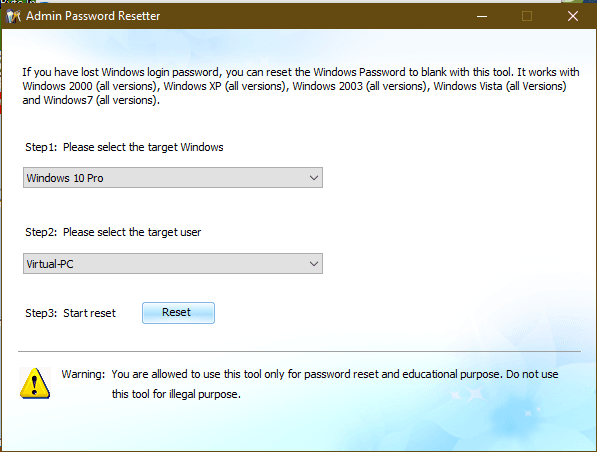
Lakukan konfirmasi dan restart perangkat agar masuk kembali ke sistem operasi semula.
Pengujian Reset Password Windows
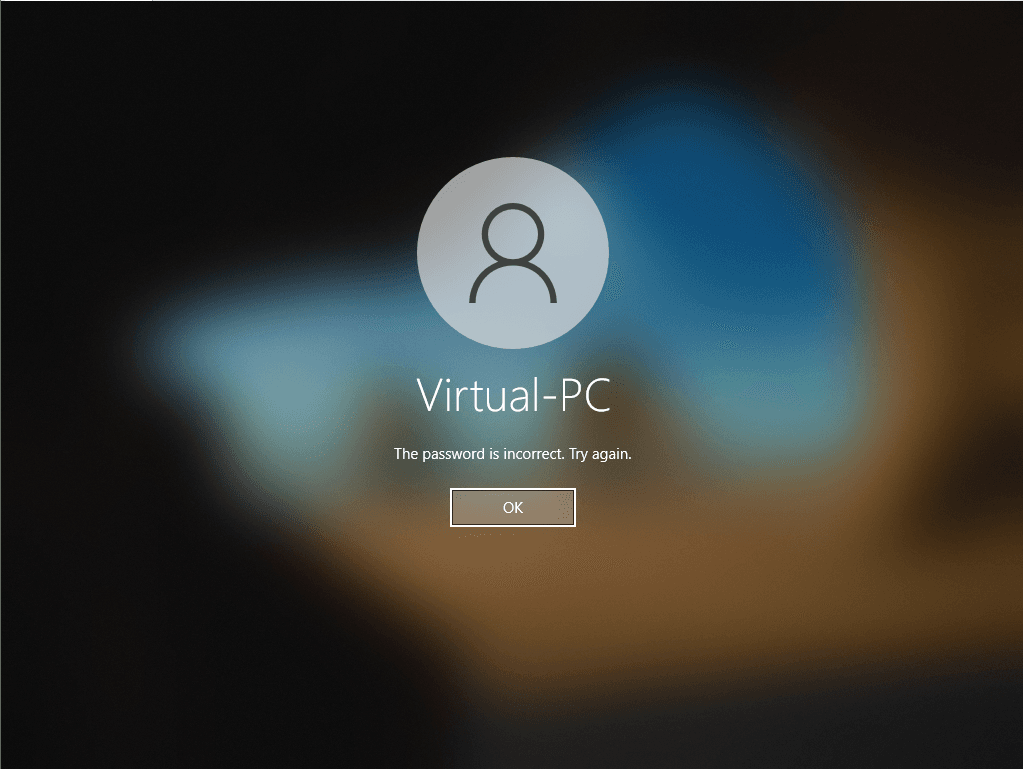
Gambar sebelum dilakukan reset password.
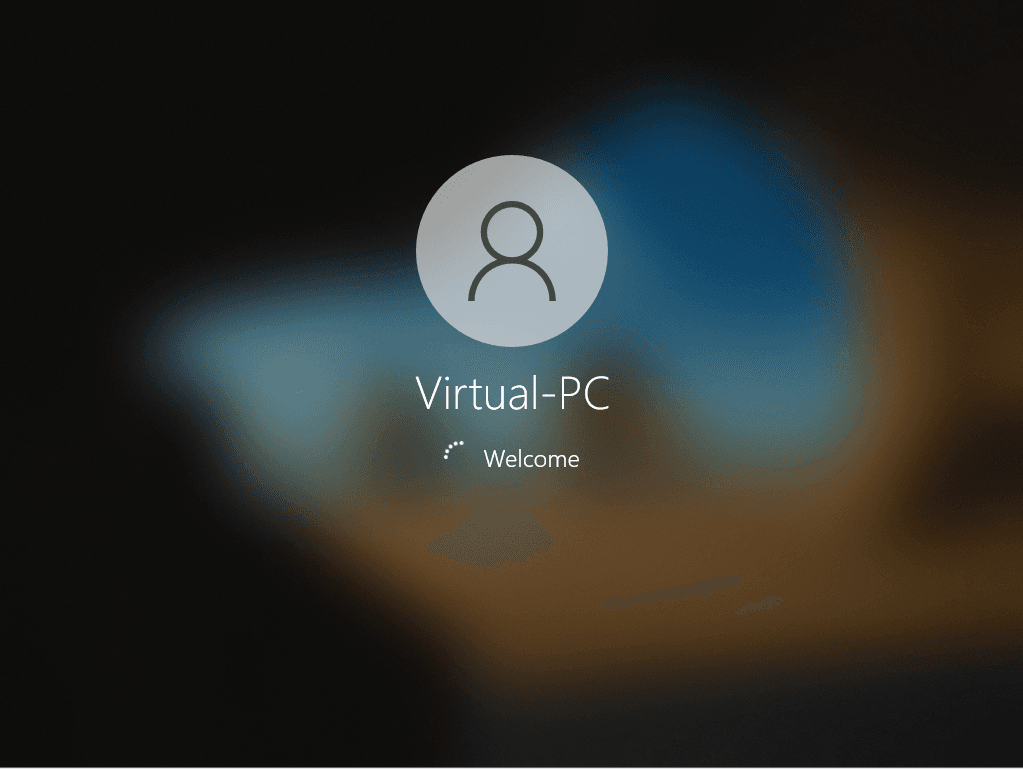
Jika berhasil maka akan langsung diarahkan pada desktop tanpa harus memasukan password.
Kesimpulan pada postingan ini adalah DLC Boot berfungsi sebagai aplikasi pembantu IT Support untuk melakukan troubleshooting dalam masalah komputer. Salah satu pengaplikasian DLC Boot adalah untuk mereset password komputer. Jika masih ada penjelesan yang kurang jelas silahkan bertanya pada kolom komentar dibawah.